e-PUD - uporabniški priročnik
Navodila za šole, dijake in mentorje
Kazalo
- ŠolaUvoz oziroma ročni vnos podatkov dijakov
- ŠolaVnos in urejanje delodajalcev
- ŠolaPriprava najave učnega mesta
- ŠolaGeneriranje in podpisovanje kolektivne učne pogodbe
- ŠolaPriprava aneksa h kolektivni učni pogodbi
- ŠolaPriprava napotnice
- ŠolaKomunikacija
- ŠolaDelovna poročila
- ŠolaDodatne funkcionalnosti
- ŠolaNalaganje dokumentov
- ŠolaRezultati evalvacije
- Šola Elektronski vpis podatkov na najavo
- Šola Povabila v e-PUD
- Šola Prva stran in gradniki
- Šola Nastavitve šole
- Šola Dnevnik odhodne e-pošte
- Šola Prijava in pomoč
- Šola Erasmus
- DijakiPridobitev uporabniškega imena
- DijakiPodatki Dijak
- DijakiZavihek dokumenti
- DijakiZavihek evalvacija D (Boris)
- DijakiZavihek evalvacija D (Ivan)
- DijakiKomunikacija
- DijakiDelovna poročila
- DijakiNastavitve
- DijakiNalaganje dokumentov
- DijakiPriloge
- DijakiUporaba spletišča
- MentorjiPridobitev uporabniškega imena
- MentorjiPodatki dijaka
- MentorjiZavihek dokumenti
- MentorjiZavihek evalvacija
- MentorjiKomunikacija
- MentorjiDelovna poročila
- MentorjiNastavitve
- MentorjiNalaganje dokumentov
- MentorjiPriloge
- MentorjiUporaba spletišča
- MentorjiPotrdila o mentorstvu
- Mentorji Vpis podatkov na najavo
Šola
Dijaki
Mentorji
Šola
Uvoz oziroma ročni vnos podatkov dijakov
Navodila za uvoz oziroma ročni vnos podatkov dijakov
Za uporabo aplikacije e-PUD je potrebno v aplikacijo naprej uvoziti (ali ročno vpisati) podatke dijakov in delodajalcev. V tem navodilu prikazujemo vnos podatkov dijakov v aplikacijo e-PUD.
Prijavimo se v aplikacijo e-PUD: https://app.e-pud.si
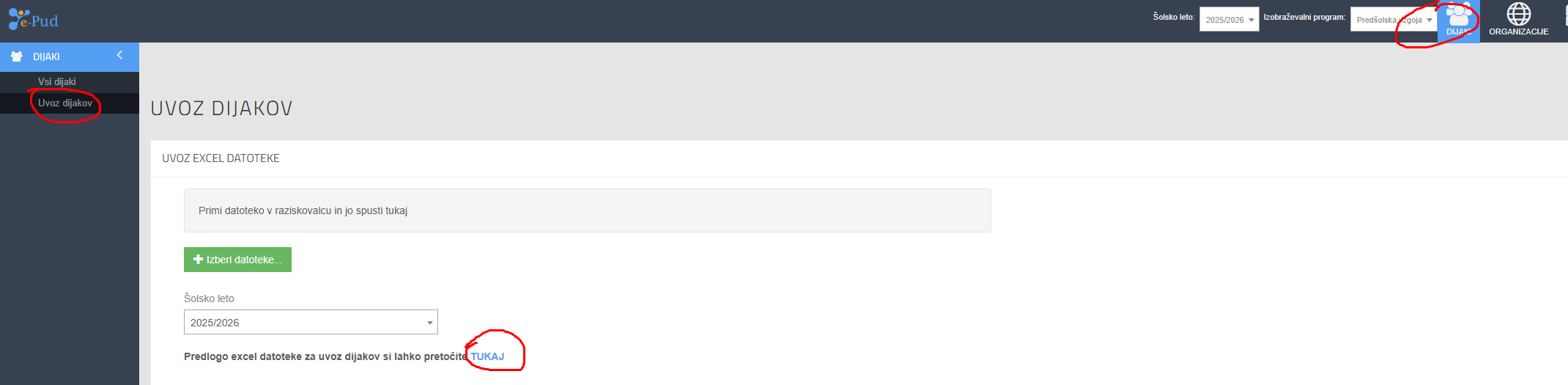
Dijake lahko vnesemo ročno ali jih uvozimo s pomočjo excel datoteke, pri čemer je pomembno, da je excel datoteka pripravljena po točno določenem vzorcu. Nahajamo se v Osnovnem meniju programa e-pud. Izberemo zavihek Dijaki.
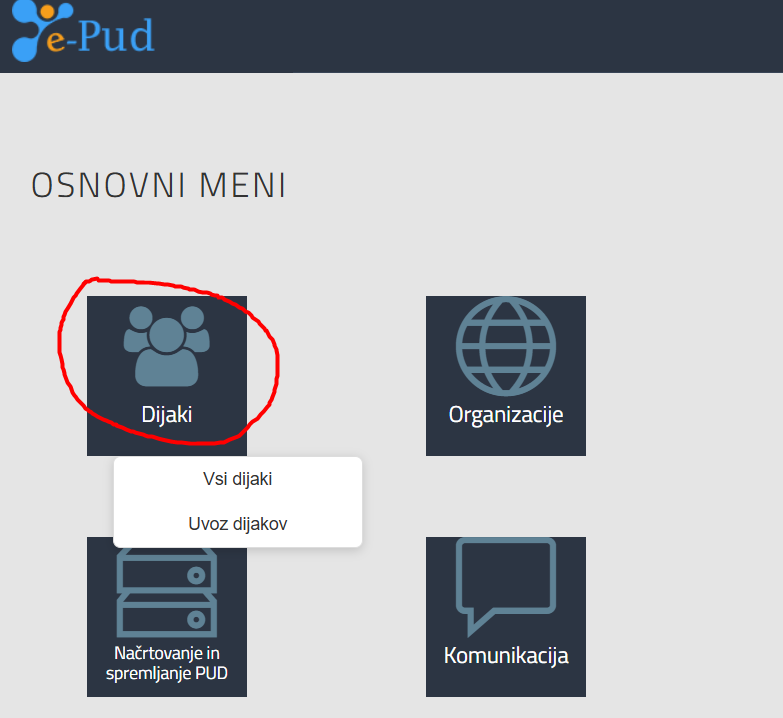
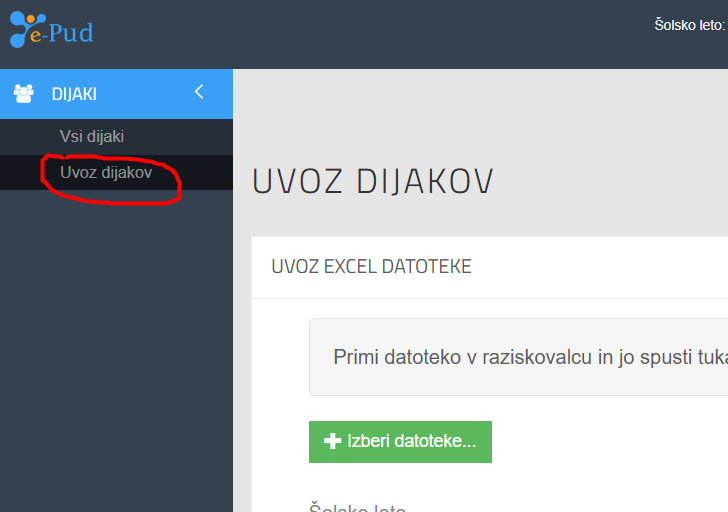
Iz spustnega seznama na levi strani izberemo Uvoz dijakov.
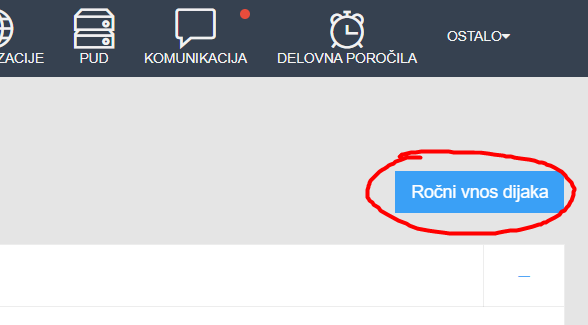
Najprej bomo prikazali ročni vnos podatkov dijaka. Desno zgoraj izberemo gumb ročni vnos dijaka.
Izpolnimo vsa zahtevana polja, ki so označena z zvezdico. Levo spodaj izberemo gumb shrani.

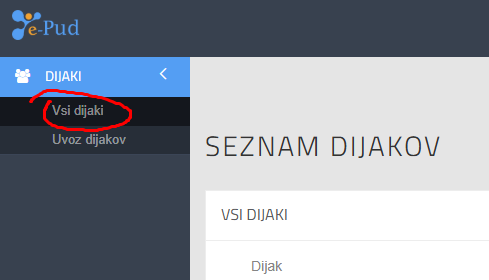
Dijak je dodan na seznam. Seznam dijakov vidimo s klikom na zavihek Vsi dijaki.
Drugi način vnosa dijakov je namenjen uvozu več dijakov hkrati - na primer celega oddelka. Podatke dijakov lahko v aplikacijo e-PUD uvozimo iz vnaprej pripravljene excel datoteke, ki mora biti pripravljena po točno določenem vzorcu, da bo
aplikacija delovala pravilnomožen uvoz. Za pripravo excel datoteke je na voljo predloga excel datoteke za uvoz dijakov.Predlogo najdemo v zavihku Dijaki, kjer iz spustnega menija izberemo uvoz dijakov. Nato izberemo gumb TUKAJ za prenos datoteke na računalnik.
V mapi prenosi na računalniku odpremo excel predlogo za uvoz dijakov.
V excel predlogi si stolpci sledijo po točno določenem zaporedju: Oddelek; EMŠO; Priimek, ime; Naslov; Pošta in št; Program; Zač. naslov; Datum rojstva; Kraj rojstva; Davčna št. in e-mail dijaka. Funkcionalnost aplikacije je zagotovljena izključno s tem zaporedjem stolpcev. V nasprotnem primeru bo aplikacija javila napako.

Datoteko za uvoz dijakov v e-PUD si lahko pripravimo tudi iz aplikacije e-asistent ali iz katerega koli drugega programa s podatki dijakov. Pomembno je, da v aplikacijo e-PUD vnesemo excel datoteko, ki ima točno takšno zaporedje stolpcev, kot je to pripravljeno v excel predlogi aplikacije e-PUD.
Pravilno pripravljeno excel datoteko lahko v aplikacijo e-PUD naložimo na naslednji način: kliknemo gumb Izberi datoteke, kjer se nam odpre Raziskovalec, poiščemo in označimo želeno datoteko. Izberemo gumb Odpri. Izbrana datoteka se bo prikazala v sivem polju v aplikaciji e_PUD. Preden kliknemo Prenesi, glej naslednji korak.

Izberemo šolsko leto (privzeto je tekoče šolsko leto) in kliknemo gumb Prenesi.
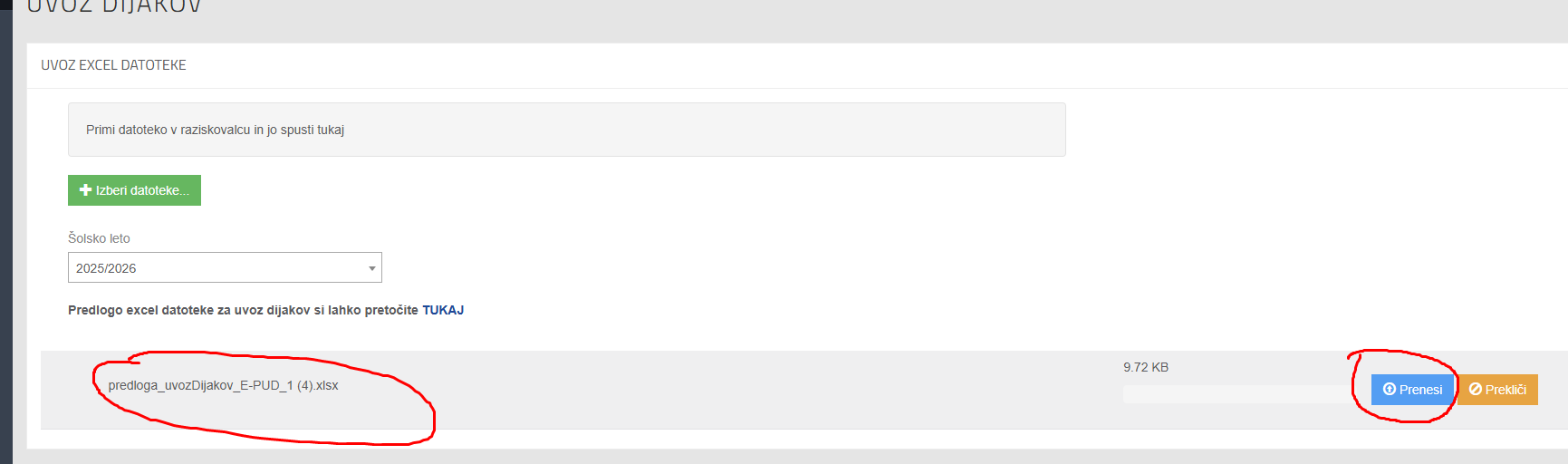
Seznam dijakov iz excelove datoteke se uvozi v aplikacijo e-PUD, če so stolpci excel datoteke pravilno razvrščeni.
Excel datoteko s podatki dijakov lahko prenesemo v program tudi po principu primi in spusti, kjer izbrano datoteko v raziskovalcu primemo in prenesemo v aplikacijo e-PUD na sivo polje Primi datoteko v raziskovalcu in jo spusti tukaj. Izbrana datoteka se prikaže spodaj. Kliknemo moder gumb Prenesi. Seznam dijakov iz excelove datoteke se uvozi v aplikacijo e-PUD, če so stolpci excel datoteke pravilno razvrščeni.
Seznam vseh dijakov, ki so vneseni v aplikacijo e-PUD lahko vidimo, če iz spustnega menija Dijaki levo zgoraj izberemo gumb Vsi dijaki.

Podatke posameznega dijaka lahko uredimo s klikom na ikono uredi na desni strani vrstice.

Uvoz in seznam dijakov NOVO
-
V stolpcu Priimek, ime morata biti priimek in ime ločena z vejico (npr. »Novak, Ana«). Vrstice brez vejice aplikacija ne uvozi, ampak jo prikaže med zavrnjenimi zapisi s pojasnilom. Popravite jo v Excelu in datoteko uvozite znova.
-
Za dijake, ki so bili v aplikaciji že prejšnje šolsko leto, uvoz prevzame delodajalca, enoto in bančne podatke. Mentorja ne prevzame, ker se med leti pogosto zamenja – dijaku ga določi organizator PUD.
-
Na seznamu Vsi dijaki je stolpec Mentor. S kljukico Prikaži dijake brez mentorja se prikažejo samo dijaki, ki mentorja še nimajo.
-
E-naslov dijaka v profilu je pomemben: nanj dijak prejme povabilo v e-PUD (glejte poglavje Povabila v e-PUD).
Vnos in urejanje delodajalcev
Navodila za vnos in urejanje delodajalcev
Nahajamo se v Osnovnem meniju aplikacije e-PUD, kjer se s premikom kazalca miške postavimo na zavihek Organizacije.
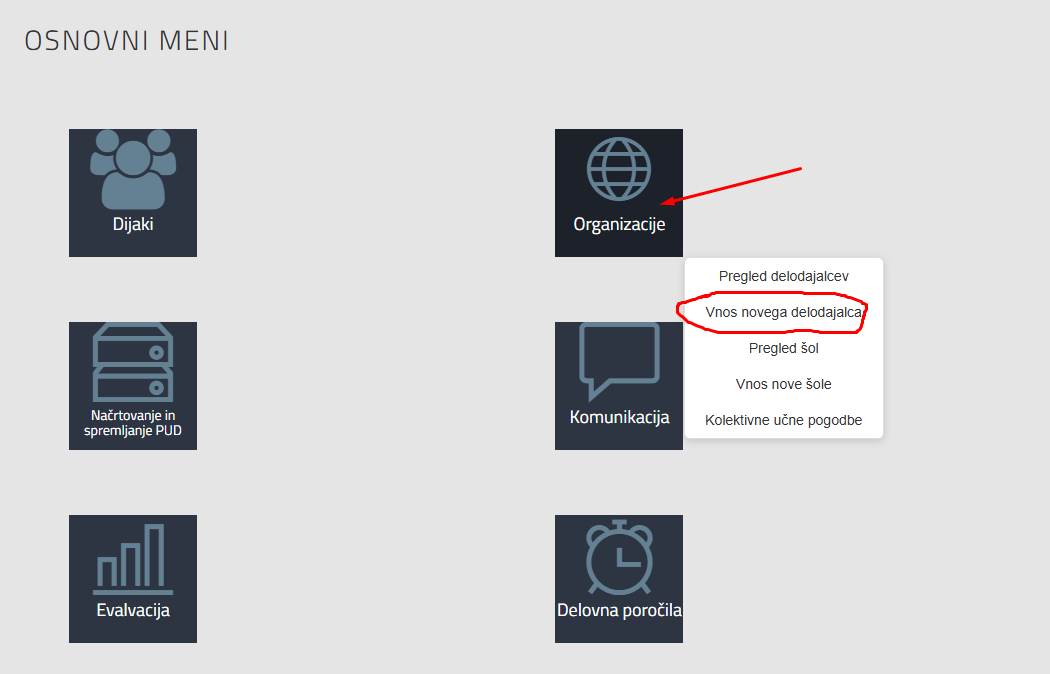
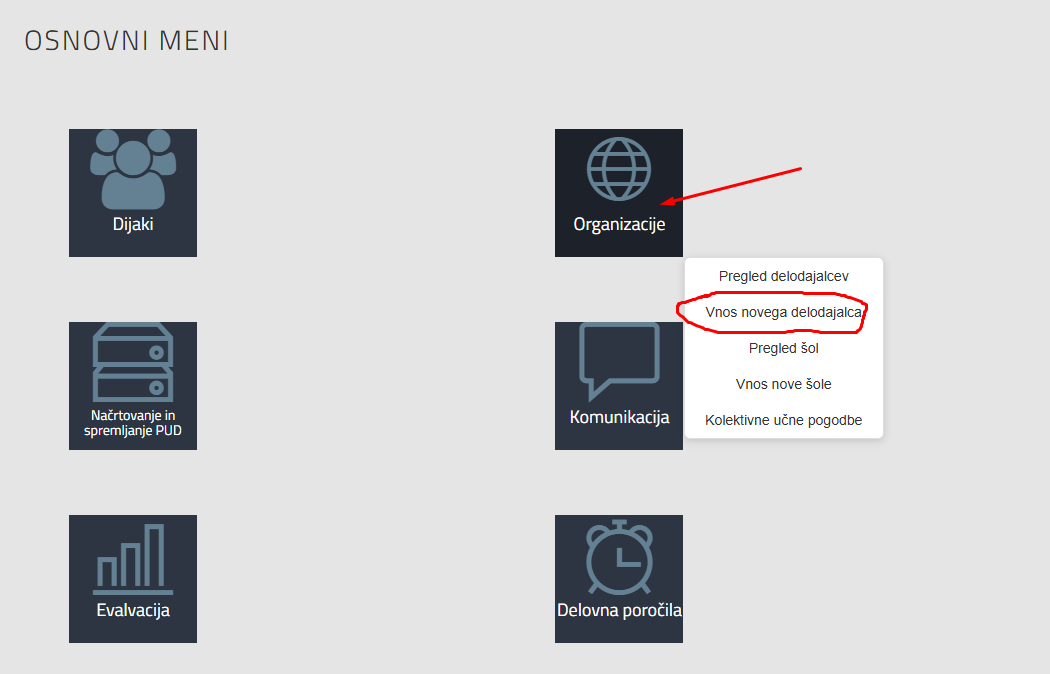
Prikaže se spustni seznam: Pregled delodajalcev, Vnos novega delodajalca, Pregled šol, Vnos nove šole in Kolektivne učne pogodbe. Iz spustnega seznama izberemo Vnos novega delodajalca in potrdimo s klikom.
Odpre se okno Nov vnos delodajalca. Izpolnimo zahtevana polja, ki so označena z zvezdico.

Izberemo strokovno področje in namen delodajalca, kar nam omogoča kasnejše filtriranje podatkov.
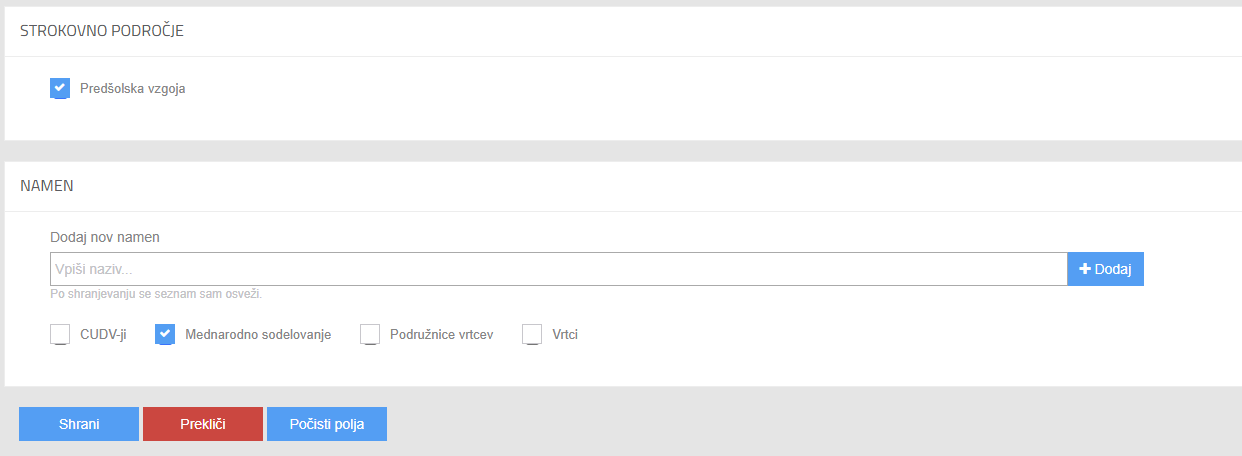
Če želimo, lahko dodamo nov namen delodajalca, ki ga lahko po vpisu tudi urejamo. Že vpisanih strokovnih področij in namena delodajalcev namreč ne moremo spreminjati.

Skrajno levo spodaj izberemo modri gumb Shrani in s tem je nov delodajalec shranjen v sistem.

Vpis lahko preverimo v preglednici Delodajalci.
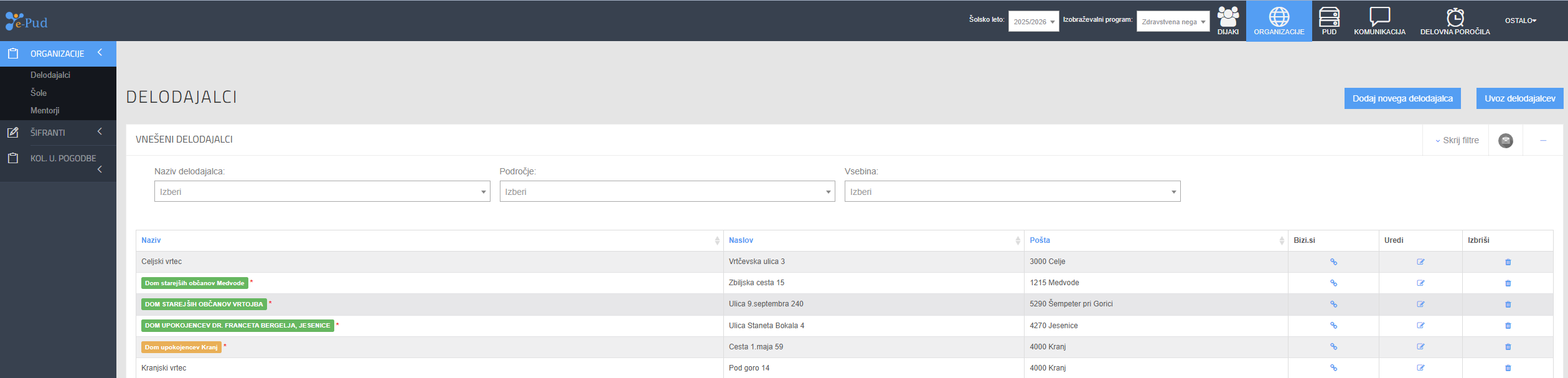
Zgoraj desni s klikom na gumb “Uvoz delodajalcev” lahko delodajalce v aplikacijo uvozimo tudi iz Excelove datoteke. Predlogo za uvoz delodajalcev si lahko pretočite iz zavihka

Predloga za uvoz delodajalcev.

Iz predpripravljene excelove tabele uvozimo delodajalce tako, da v meniju Organizacije → Delodajalci v zgornjem desnem kotu kliknemo modri gumb »Uvoz delodajalcev«.

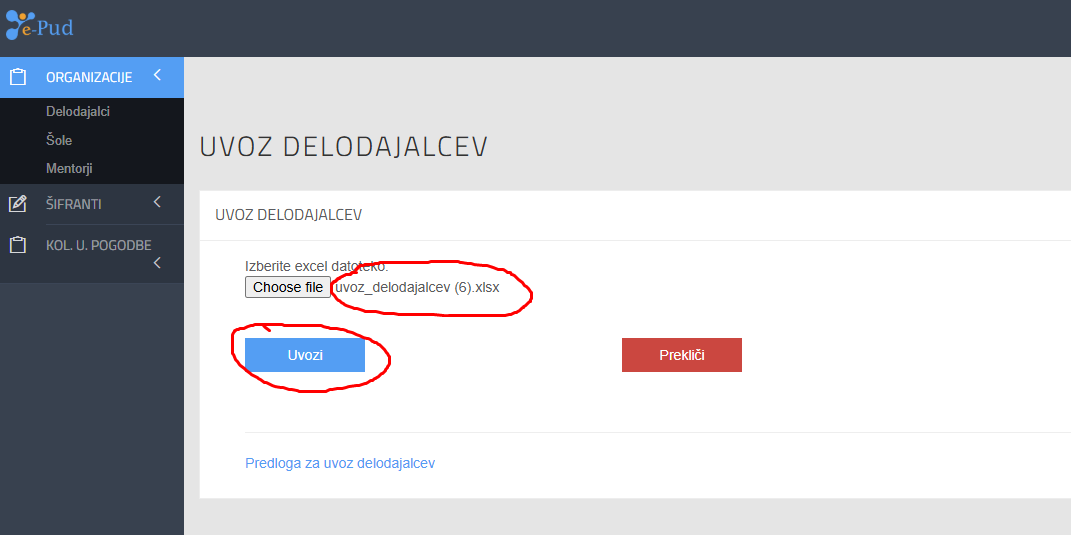
Odpre se obrazec za uvoz, kjer v računalniku izberemo vnaprej pripravljeno Excelovo datoteko. Po izbiri datoteke kliknemo gumb »Uvozi«. Sistem bo vse delodajalce iz izbrane datoteke samodejno uvozil v aplikacijo.
V zavihku Organizacije, v spustnem meniju Delodajalci vidimo v preglednici osnovne podatke posameznih delodajalcev: naziv, naslov, pošta in številka pogodbe, v kolikor je bila s tem delodajalcem pogodba v preteklosti že sklenjena.

V zavihku Organizacije, v spustnem meniju Delodajalci v stolpcu Bizi.si je povezava na spletni portal Bizi, kjer dobimo dodatne podatke za delodajalca, ki jih potrebujemo za pripravo kolektivne učne pogodbe.

Stolpca Uredi in Izbriši sta namenjena urejanju podatkov delodajalca oziroma brisanju vnosa delodajalca.

Osnovne podatke izbranega delodajalca lahko urejamo z izborom ikone za urejanje v stolpcu Uredi. S premikom kazalca miške se pomaknemo na ikono za urejanje in jo s klikom potrdimo.
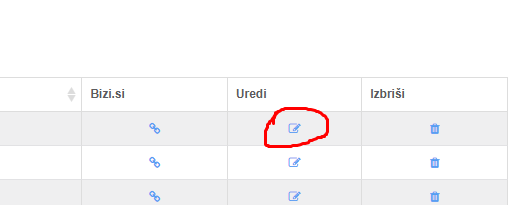
Odpre se novo okno, kjer se prikažejo vpisani podatki izbranega delodajalca.

V zgornji vrstici lahko vidimo zavihke s posameznimi sklopi podatkov o delodajalca: Od leve proti desni si sledijo: Pregled, Splošni podatki, Kontakti za PUD, Komentarji, Datoteke, Kolektivna učna pogodba in Enote.
 NOVO Na pregledu delodajalca je tudi zavihek Dijaki s seznamom dijakov, ki opravljajo PUD pri tem delodajalcu.
V prvem zavihku Pregled so prikazani osnovni podatki, ki jih lahko urejamo z izbiro gumba Uredi podatke. Pod gumbom Uredi podatke se nahaja preglednica Kontakti s podatki vseh kontaktnih oseb pri izbranem delodajalcu. Pod preglednico Kontakti se nahaja zapis namena in strokovnega področja delodajalca, pod tem zapisom pa še razdelek s komentarji ter seznam priloženih datotek.

V drugem zavihku Splošni podatki lahko uredimo splošne podatke. Uredimo lahko tudi strokovno področje ali namen. Spodaj izberemo moder gumb Shrani, da shranimo vse spremembe podatkov o delodajalcu.

V tretjem zavihku Kontakti za PUD se nam prikaže seznam vpisanih kontaktov pri izbranem delodajalcu.

Za dodajanje novega kontakta se z miško premaknemo na konec vrstice Dodajanje kontakta in kliknemo na oznako + (plus) na skrajni desni strani. Najprej določimo Šifrant kontakta, torej za kakšen tip kontakta gre: ravnatelj/-ica, organizator/-ica PUD, generalni direktor, mentor/-ica.

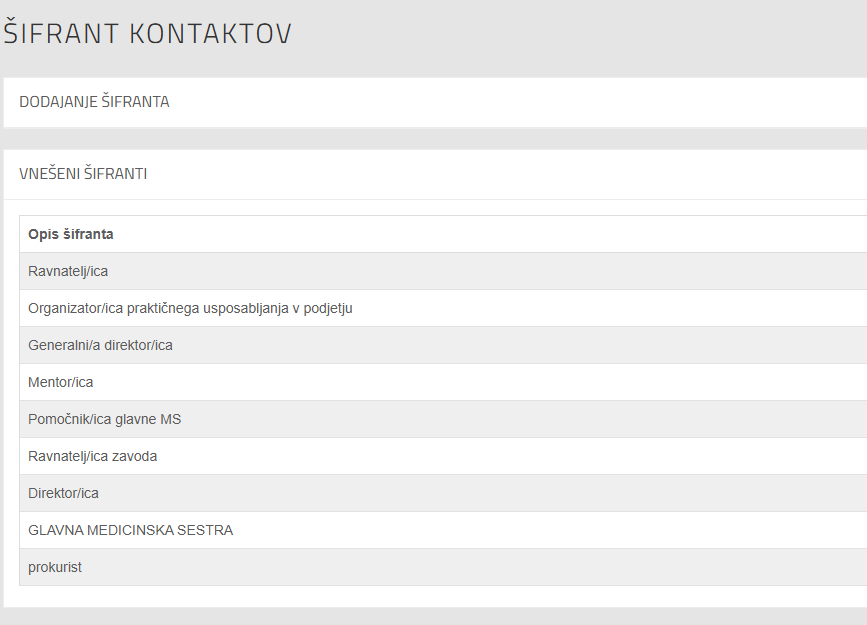
Če želenega tipa kontakta ni v šifrantu, ga lahko vpišemo.

Vnesemo osnovne podatke kontaktne osebe in potrdimo vnos s klikom na gumb Shrani. Na tej strani se spodaj nahaja preglednica že vpisanih kontaktov.

V četrtem zavihku Komentarji se nahaja seznam vpisanih komentarjev.

Za dodajanje novega komentarja se z miško premaknemo na konec vrstice Dodaj nov komentar in kliknemo na oznako + (plus) na skrajni desni strani. Odpre se polje za dodajanje novega komentarja. Najprej iz spustnega seznama izberemo Namen in Področje, za katerem želimo dodati komentar. Nato vnesemo besedilo komentarja in ga shranimo s klikom na gumb Shrani. Na tej strani se spodaj nahaja preglednica že vpisanih komentarjev.

V petem zavihku Datoteke lahko dodajamo nove datoteke.
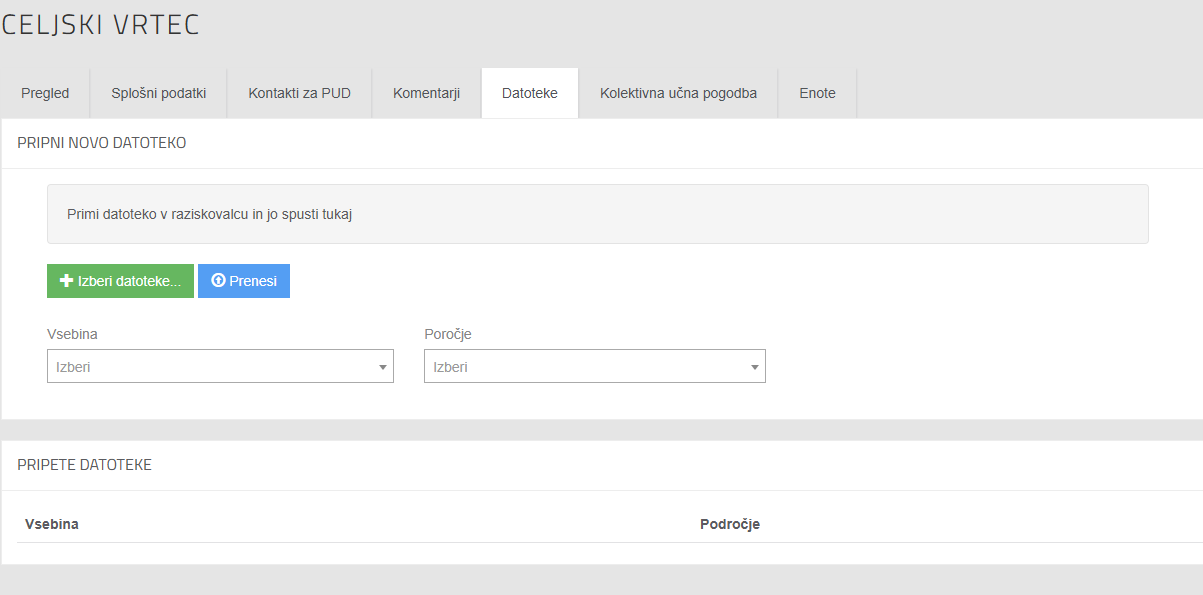
Datoteko lahko v aplikacijo e-PUD naložimo tako, da kliknemo zeleni gumb Izberi datoteke, s katerim odpremo Raziskovalec, na računalniku poiščemo in izberemo želeno datoteko. Izberemo gumb Odpri. Kliknemo moder gumb Prenesi na desni strani in izbrana datoteka se bo prenesla v aplikacijo e-PUD.
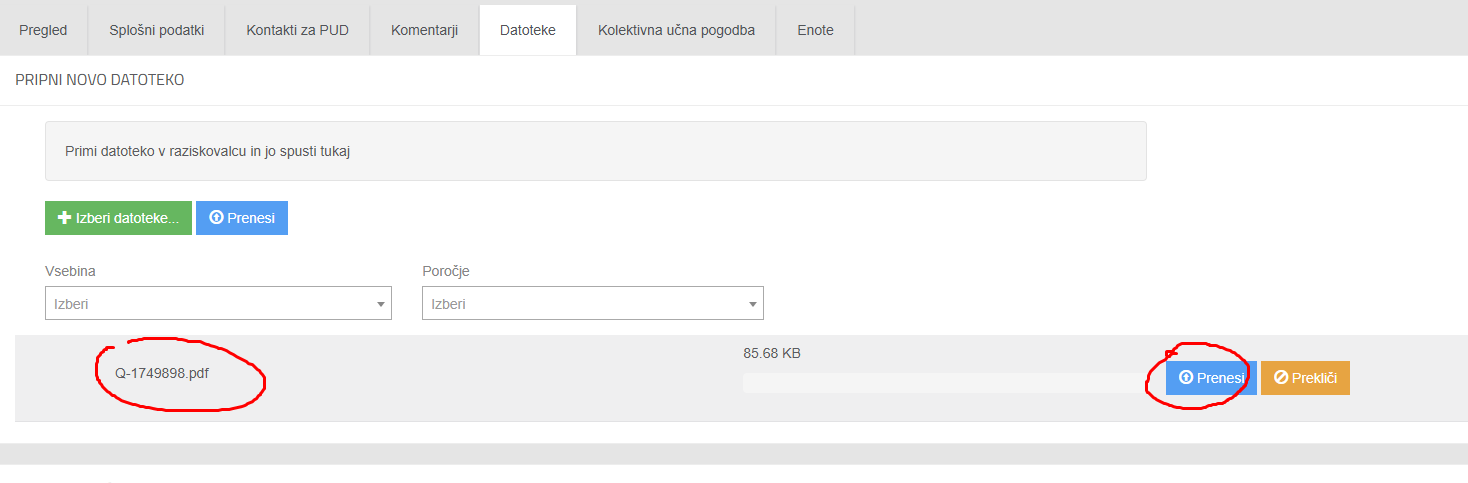
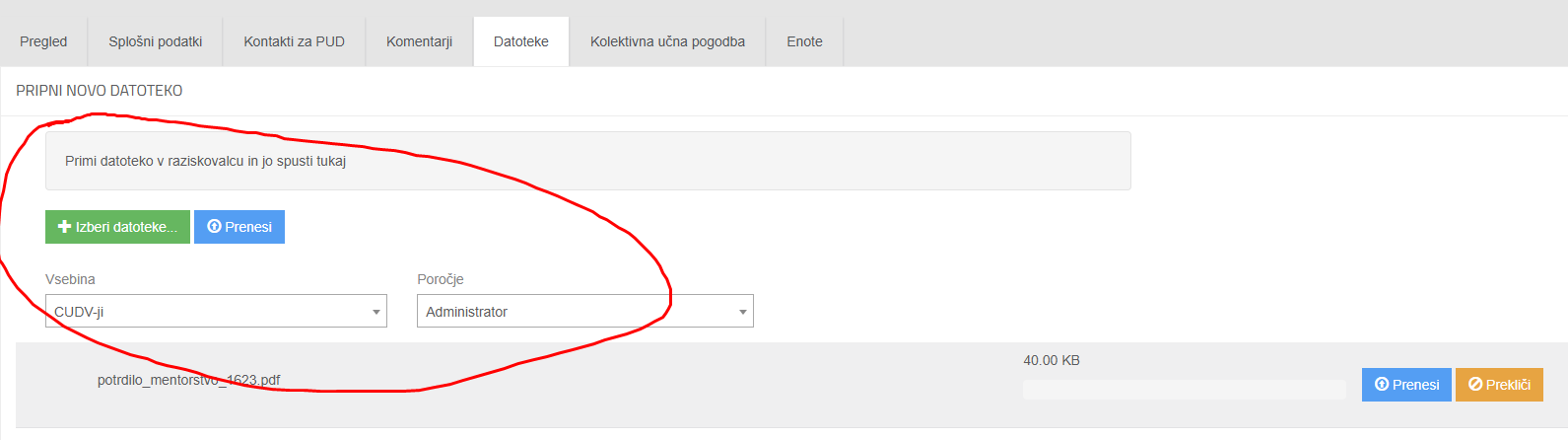
Datoteko lahko v aplikacijo e-PUD prenesemo tudi po principu primi in spusti. Izbrano datoteko v raziskovalcu primemo in prenesemo na sivo polje v aplikaciji e-PUD z imenom Primi datoteko v raziskovalcu in jo spusti tukaj. Izbrana datoteka se prikaže spodaj. Kliknemo moder gumb Prenesi in izbrana datoteka se prenese v aplikacijo e-PUD. Na tej spletni strani se spodaj nahaja preglednica vseh pripetih datotek.
V šestem zavihku Kolektivna učna pogodba se nahaja preglednica s seznamom sklenjenih kolektivnih učnih pogodb za delodajalca, katerega urejamo. Kreiranje kolektivne učne pogodbe je podrobneje opisano v navodilu Kolektivna učna pogodba.

V zadnjem zavihku Enote se nahaja seznam vpisanih enot pri delodajalcu. Ta zavihek nam je v pomoč pri razčlenjevanju delovnih mest pri delodajalcu. Če želimo vpisati enoto pri delodajalcu, se z miško premaknemo na konec vrstice Enote in kliknemo na oznako + (plus) na skrajni desni strani.

Odpre se polje za dodajanje nove enote. Zapišemo naziv in naslov enote (če se le ta razlikuje od naslova sedeža delodajalca), ki se bo izpisala tudi na generirani napotnici. Kliknemo moder gumb Shrani.
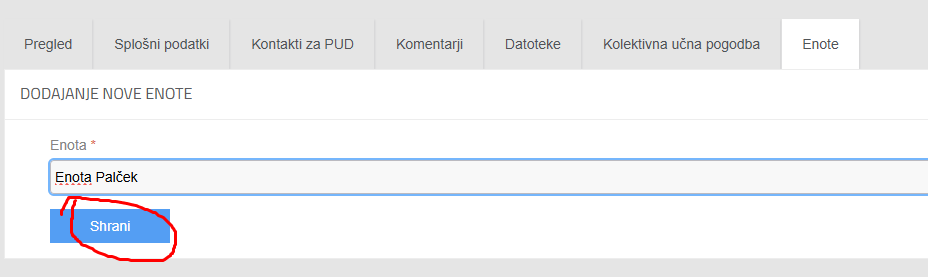
Na tej spletni strani se spodaj nahaja preglednica vpisanih enot izbranega delodajalca.

Kontaktne osebe NOVO
-
Pri kontaktni osebi lahko vpišete Opombo (npr. »podpisuje samo anekse«). Opomba se izpiše pri izbiri podpisnika, za imenom in e-naslovom: »Ime Priimek - e-naslov | Opomba«.
-
Iste osebe ni mogoče vnesti dvakrat: vnos je zavrnjen, kadar pri istem delodajalcu že obstaja kontakt z istim e-naslovom in istim imenom. Ista oseba v drugi vlogi (npr. mentor, ki je hkrati direktor) ni podvojen vnos.
-
Pri vnosu kontakta aplikacija preveri e-naslov in opozori na tipkarske napake v domeni (npr. hotmail.si namesto hotmail.com) ter na naslov, ki ga že uporablja račun druge osebe (skupni naslov enote ali zavoda). S takim naslovom mentor svojih dijakov ne bi videl – vpišite osebni e-naslov.
-
Vloga kontakta določa, katere dijake oseba vidi. Mentor/ica vidi dijake, pri katerih je vpisan kot mentor. Vloge, ki so v šifrantu kontaktov označene kot ravnatelj, odgovorna oseba ali organizator PUD (npr. ravnatelj/ica, direktor/ica, organizator/ica PUD v podjetju, pomočnik/ca ravnatelja/ice), vidijo vse dijake delodajalca. Oseba, ki je kontakt pri več delodajalcih ali šolah, z enim računom vidi dijake vseh.
-
V tabeli kontaktov je stolpec Račun v e-PUD, s katerim mentorja povabite v aplikacijo – glejte poglavje Povabila v e-PUD.
Priprava najave učnega mesta
Navodilo za pripravo Najava učnega mesta
Dokumente v aplikaciji e-PUD generiramo v določenem zaporedju, saj se posamezni dokumenti med seboj zaporedno navezujejo. (pri točkah 3 do 6 pokaži že generirane dokumente, njihov končni izgled)
Prvi dokument je Najava učnega mesta, ki pa ni obvezen, saj šole različno pristopajo k vzpostavitvi stika z delodajalci. Najavo učnega mesta namreč potrebujemo za to, da dobimo kontaktne podatke delodajalca, ki bo sprejel dijaka na PUD.
Drugi dokument je Kolektivna učna pogodba, ki jo običajno sklenemo za eno šolsko leto.
Tretji dokument je Aneks k kolektivni učni pogodbi in predstavlja operacionalizacijo kolektivne učne pogodbe.
Četrti dokument je Napotnica s katerim dijaka napotimo na PUD.
Kreiranje Najave učnega mesta:
Zaradi različnega pristopa šol pri iskanju učnih delovnih mest organizator PUD kreira dokument Najava učnega mesta po lastni presoji, glede na to, ali dokument pri svojem delu potrebuje, ali ne.
V osnovnem meniju aplikacije e-pud izberemo zavihek Načrtovanje in spremljanje PUD, v katerem se nahajajo Dokumenti in Šifranti.

V zavihku skrajno levo zgoraj izberemo meni Dokumenti, ki odpre spustni seznam z zavihki: Vsi dokumenti, Tipi dokumentov, Predloge dokumentov.

Z izborom menija Vsi dokumenti se prikaže seznam vseh že kreiranih dokumentov.

Z izborom menija Tipi dokumentov se prikaže seznam kreiranih tipov dokumentov, kot so Aneks k pogodbi, Najava učnega mesta, in Napotnica o praktičnem usposabljanju.

Z izborom menija Predloge dokumentov se prikaže seznam predlog dokumentov, iz katerih se generirajo dokumenti z izbranimi podatki. Teh predlog, če ni nujno ne spreminjamo, saj se sprememba odrazi na vseh dokumentih, ki bodo generirani po spremembi predloge.

Z izborom menija »Šifranti« se prikaže nekoliko daljši spustni seznam šifrantov, kot so: Izobraževalni program, Oddelki, Statusi dijakov, Program, Letniki, Sklopi operativnih učnih ciljev in Operativni učni cilji.

S pomočjo šifrantov aplikacija generira dokumente in ustvarja povezave med posameznimi dokumenti, kjer je to potrebno.
Če želimo ustvariti dokument Najava učnega mesta, sledimo naslednjemu postopku: Levo zgoraj izberemo zavihek Dokumenti in meni Vsi dokumenti.

Zgoraj desno kliknemo gumb Dodaj nov dokument.

Pomembno je, da izberemo pravo šolsko leto. Nato iz spustnega seznama izberemo tip dokumenta, ki ga želimo generirati - najava učnega mesta dijaki. Kliknemo gumb Naprej.

Odpre se nam okno Izbira dijaka. Najprej izberemo Oddelek, za katerega želimo generirati najavo.
 NOVO Dijake lahko poiščemo tudi po delodajalcu ali letniku. Filtri so neodvisni: izberemo lahko samo oddelek, samo delodajalca, samo letnik ali njihov presek. Ob imenu dijaka je izpisan tudi oddelek, zato so lahko na enem dokumentu dijaki iz različnih oddelkov in letnikov.
Prikažejo se dijaki izbranega oddelka. Izberemo dijaka, za katerega želimo generirati najavo učnega mesta.
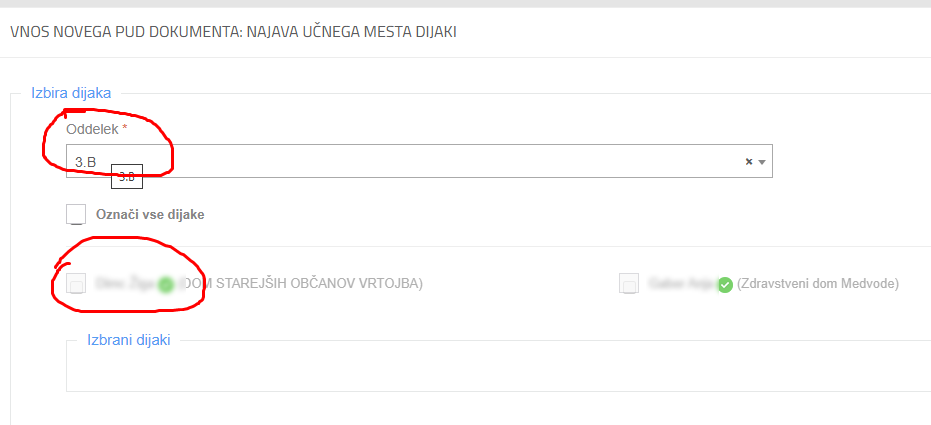
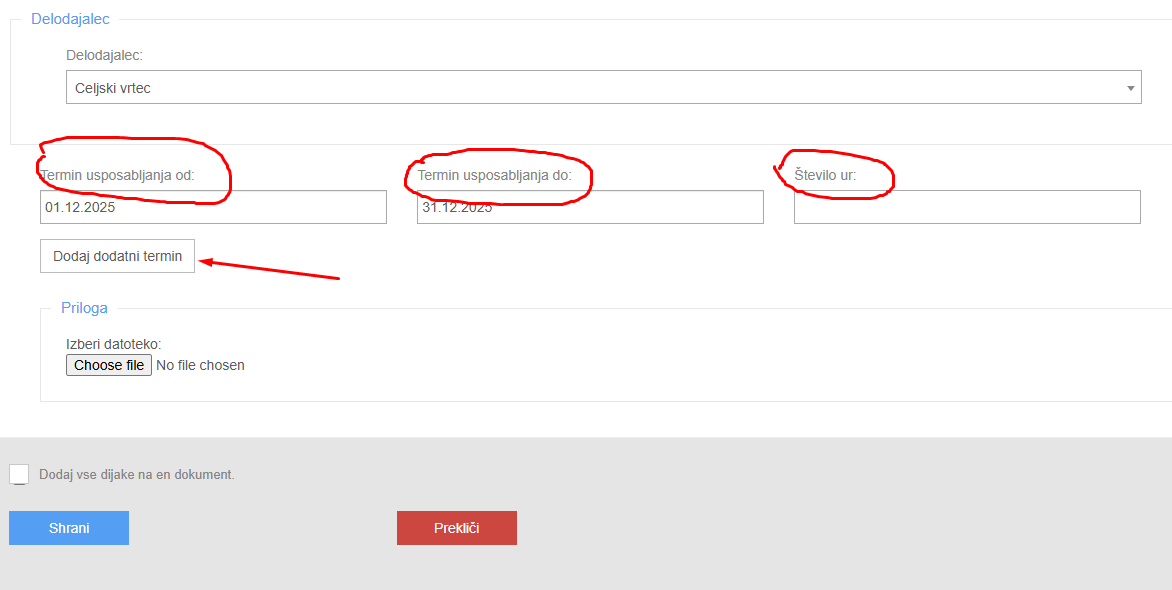
V kolikor je delodajalec izbranega dijaka že znan, lahko iz spustnega menija izberemo delodajalca.

Nastavimo datum pričetka in datum zaključka PUD V primeru, da imamo PUD v dveh terminih kliknemo na gumb »Dodaj dodatni termin«.
Čisto spodaj imamo okvirček s kljukico »Dodaj vse dijake na en dokument«, ki nam omogoča, da dodamo več dijakov na eno najavo. NOVO Če imajo izbrani dijaki različne delodajalce, aplikacija pripravi po en dokument za vsakega delodajalca, saj dokument podpiše en sam delodajalec. Dijaki so na najavi razvrščeni po letnikih in oddelkih; kadar je na dokumentu več oddelkov, se pred vsako skupino izpiše naslov oddelka.
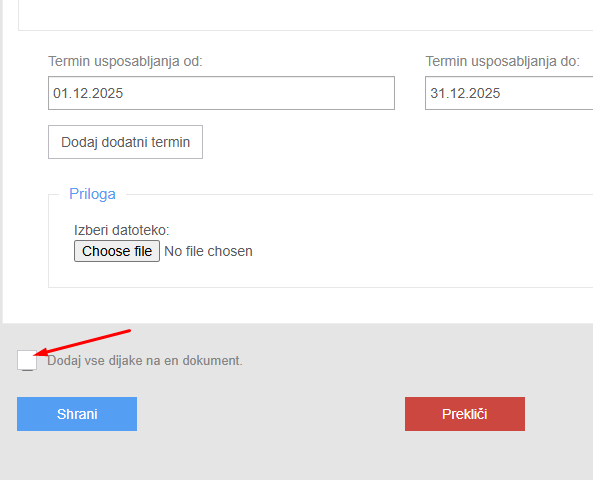
Nato kliknemo na gumb Shrani. Dokument Najava učnega mesta je s tem generirana.

Privzeto se prikaže seznam vseh generiranih dokumentov.

Če želimo dokument natisniti (to je torej v primeru, ko dijak posreduje najavo delodajalcu in jo mora vrniti organizatorju PUD), kliknemo na ikono Natisni.

Dijak izpolnjeno najavo vrne organizatorju PUD. Dijak lahko najavo tudi slika ali skenira ter jo naloži v aplikacijo v obliki pdf ali jpg. Kako dijak naloži slikano ali skenirano najavo, je opisano v poglavju Nalaganje dokumentov.
Izvoz najave in elektronski vpis podatkov NOVO
-
Na seznamu dokumentov ikona Izvozi najavo v PDF prenese datoteko PDF na vaš računalnik, ikona Izvozi najavo v Word pa pripravi različico za urejanje v Wordu.
-
Na natisnjeni najavi sta QR-koda in koda za vpis. Z njima delodajalec sam elektronsko vpiše podatke o mentorju – glejte poglavje Elektronski vpis podatkov na najavo.
-
Če je v Nastavitvah vklopljeno samodejno ustvarjanje računov dijakov, aplikacija ob shranjevanju najave vsakemu dijaku, ki še nima računa, ustvari račun in mu pošlje povabilo (glejte poglavje Nastavitve šole).
Generiranje in podpisovanje kolektivne učne pogodbe
Navodila za generiranje in podpisovanje kolektivne učne pogodbe
Nahajamo se v Osnovnem meniju aplikacije e-PUD, kjer se s premikom kazalca miške postavimo na zavihek Organizacije. Prikaže se spustni seznam: Pregled delodajalcev, Vnos novega delodajalca, Pregled šol, Vnos nove šole in Kolektivne učne pogodbe.
Iz spustnega seznama izberemo Pregled delodajalcev in potrdimo s klikom. Odpre se nam tabelarični seznam vpisanih delodajalcev.

Če delodajalec še ni vnesen v bazo, ga najprej vpišemo. Kako to naredimo, je pojasnjeno v navodilu za Vnos delodajalca.
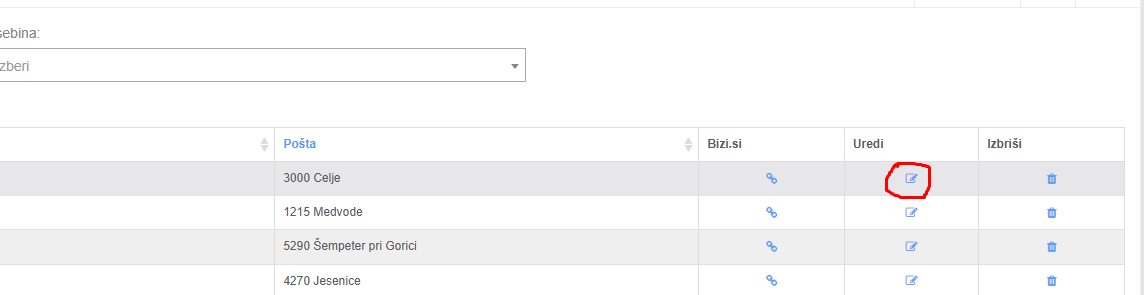
Z miško se postavimo na delodajalca, za katerega želimo pripraviti kolektivno učno pogodbo. S premikom kazalca miške se pomaknemo desno na ikono za urejanje in jo s klikom potrdimo.
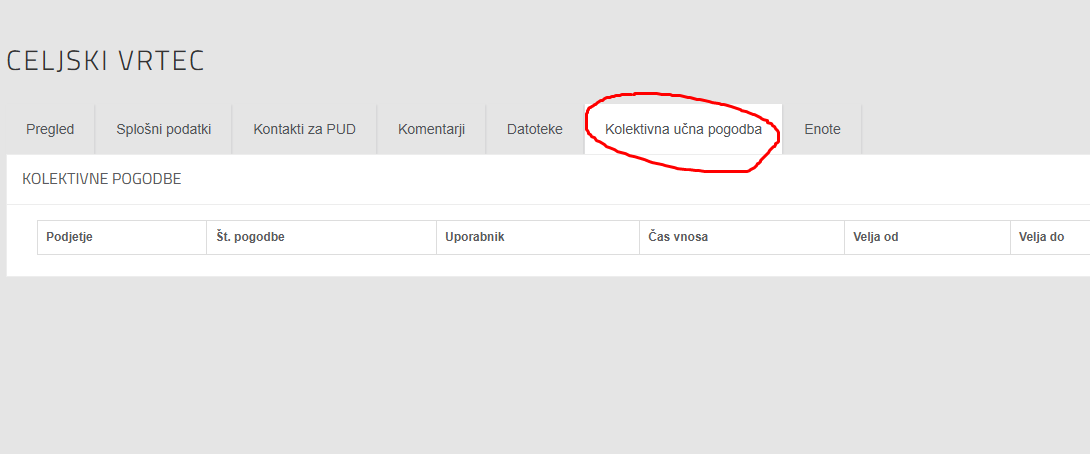
V odprtem oknu izberemo zavihek Kolektivna učna pogodba.
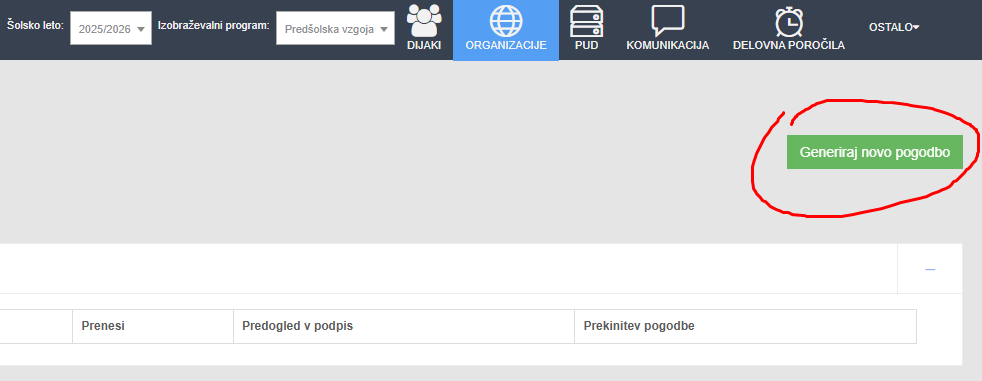
Zgoraj desno kliknemo na zeleni gumb Generiraj novo pogodbo.
Odpre se novo okno, kjer sta ponujena datuma veljavnosti kolektivne učne pogodbe. Oba datuma lahko uredimo.

Izberemo tip dokumenta in tip predloge kolektivne učne pogodbe.

Pod črto izberemo na levi strani pogovornega okna šolo, podpisnika dokumenta in organizatorja PUD. Na desni strani pogovornega okna je naveden delodajalec in odgovorna oseba, ki bo v imenu delodajalca podpisala kolektivno učno pogodbo. Odgovorno osebo lahko izberemo drugo, če je le-ta vpisana v bazo.

Ko uredimo ali pregledamo vse podatke, kliknemo moder gumb Shrani. Kolektivna učna pogodba je zdaj generirana in vidna v tabeli.

Podpisovanje kolektivne učne pogodbe
Kolektivno učno pogodbo lahko natisnemo in jo pošljemo v fizični podpis.
Po podpisu naložimo skenirano različico dokumenta tako, da v stolpcu Predogled v podpis kliknemo gumb Pošlji v podpis
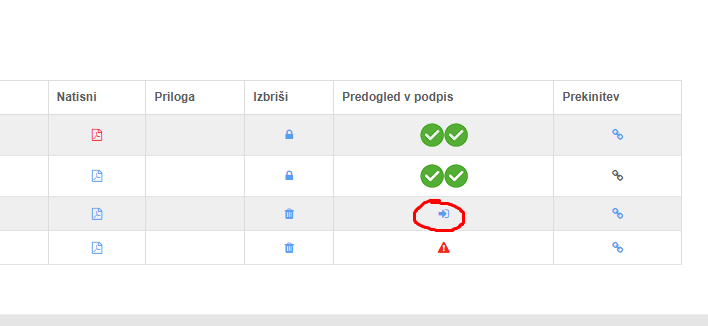
V oknu, ki se odpre, uporabimo razdelek Naloži skeniran, ročno podpisan dokument, kjer kliknemo Izberi datoteko, jo naložimo iz računalnika in kliknemo Prenesi datoteko. Pred nalaganjem obvezno preverimo, da je kolektivna učna pogodba podpisana s strani odgovorne osebe šole in delodajalca.

Po uspešnem nalaganju se dokument evidentira v sistemu kot podpisan.
Elektronsko podpisovanje
Pripravljeno kolektivno učno pogodbo lahko pošljemo v elektronski obliki v elektronski podpis tako, da v tabeli, v stolpcu Predogled v podpis kliknemo gumb Pošlji v podpis.

Po kliku se odpre novo okno, kjer uporabimo razdelek Elektronski podpis in kjer je na levi strani navedena odgovorna oseba šole (običajno ravnatelj) z elektronskim naslovom, na katerega bo poslana kolektivna učna pogodba v elektronsko podpisovanje.
Na desni strani pa je navedena odgovorna oseba delodajalca (običajno direktor) z elektronskim naslovom, na katerega bo poslana kolektivna učna pogodba v elektronsko podpisovanje.

Ob kliku na gumb Pošlji v podpis, se v tabeli, v stolpcu Predogled v podpis, pojavita dve novi ikoni. Prva prikazuje stanje dokumenta, poslanega v podpis odgovorni osebi šole, druga pa stanje dokumenta, poslanega v podpis odgovorni osebi delodajalca.

Oba podpisnika (odgovorna oseba šole in delodajalca) bosta na svoja elektronska naslova prejela sporočilo s povezavo in navodili za izvedbo elektronskega podpisa.

Obe ikoni, ki prikazujeta stanje dokumenta, sta na začetku označeni s simbolom X, kar pomeni, da dokument še ni podpisan. Ko odgovorna oseba podpiše dokument, se ikona spremeni v kljukico na zelenem ozadju.

POMEMBNO: Elektronskega sporočila za podpisovanje ne moremo posredovati na drug elektronski naslov, saj lahko podpis izvede izključno prejemnik sporočila s povezavo in navodili za izvedbo elektronskega sporočila. Lahko pa dokument prenesemo (posredujemo) drugemu podpisniku.
Podpisovanje dokumentov:
Prejemnik oziroma podpisnik kolektivne učne pogodbe na svoj elektronski naslov prejme e-poštno sporočilo s povezavo za podpis dokumenta. S klikom na gumb »Podpis dokumenta« se v novem oknu odpre seznam vseh dokumentov, povezanih s podpisovanjem, in sicer:
kolektivnih učnih pogodb in aneksov, ki čakajo na podpis,
že podpisanih kolektivnih učnih pogodb in aneksov,
posredovanih kolektivnih učnih pogodb in aneksov.
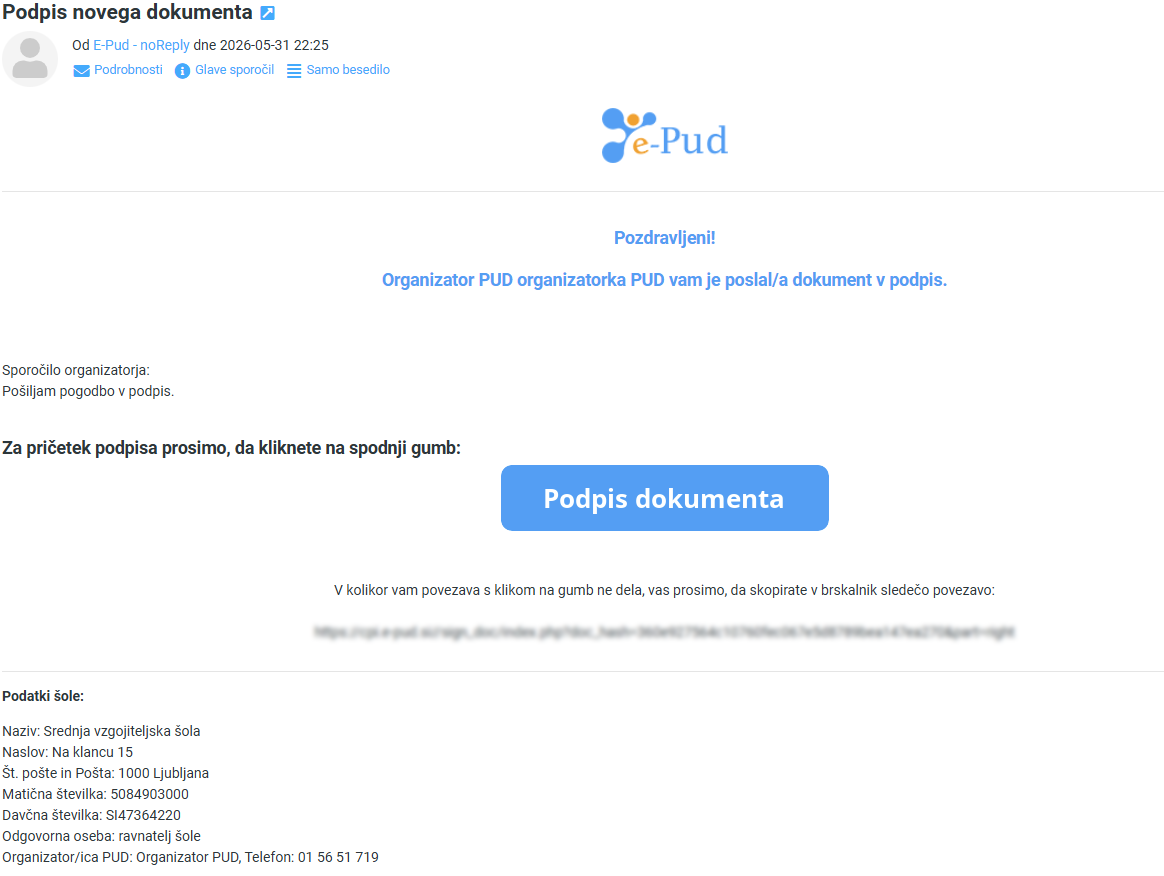
Vidimo lahko seznam vseh dokumentov:
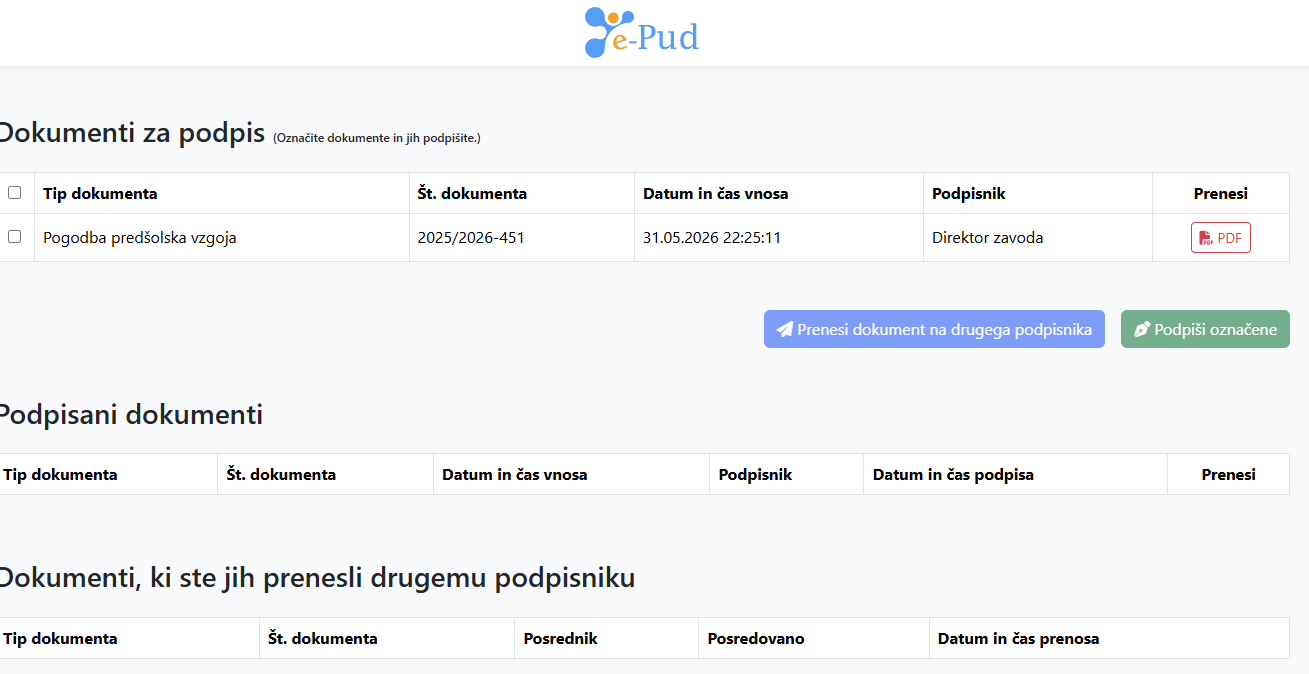
Podpisnik dokument podpiše tako, da najprej označi dokument, ki ga želi podpisati, nato pa klikne zeleni gumb Podpiši označene.

Po kliku se odpre novo okno, ki poziva k vnosu privatnega ključa. Privatni ključ je podpisnik predhodno prejel na svoj elektronski naslov. Podpisnik v svojem e-poštnem predalu poišče 24-mestni privatni ključ, ga kopira in prilepi v ustrezno polje v brskalniku.
Nato klikne gumb »Podpiši«. Dokument je s tem uspešno podpisan.

POMEMBNO: Privatni ključ je aktiven na sejo. Če okno za vpis privatnega ključa zapremo tudi seja poteče in moramo zahtevati nov ključ.
Posredovanje dokumenta drugemu podpisniku:
S klikom na gumb Prenesi dokument na drugega podpisnika lahko dokument posredujemo v podpis drugi osebi.
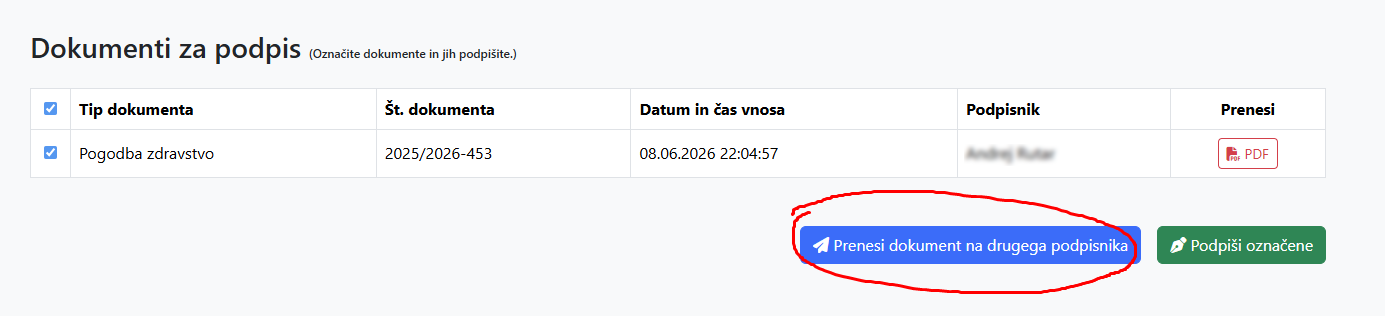
Po kliku se odpre novo okno, v katerem vnesemo vse zahtevane podatke
o novem podpisniku. Po oddaji podatkov na svoj elektronski naslov
prejmemo privatni ključ. Ta ključ kopiramo in ga vnesemo v ustrezno
polje v odprtem oknu.
Ko potrdimo vnos privatnega ključa, se dokument uspešno posreduje
drugemu podpisniku v podpis.

Za pregled dokumentov lahko podpisnik kadarkoli ponovno odpre povezavo, ki jo je prejel po elektronski pošti. Preko te povezave ima dostop do pregleda vseh dokumentov, ki so bili poslani na njegov elektronski naslov.

Kolektivna učna pogodba in pošiljanje v podpis NOVO
-
Kolektivna učna pogodba se pri pripravi aneksa in najave preveri za vsakega delodajalca posebej; vsak dokument dobi številko pogodbe svojega delodajalca. Če pogodbe ni, sporočilo pove dejanski vzrok namesto splošnega opozorila. Oznaka o kolektivni učni pogodbi se prikaže že pri prvem dijaku na seznamu.
-
Pri izbiri podpisnika se ob imenu in e-naslovu izpiše tudi opomba kontaktne osebe.
-
Če dokument ponovno pošljete v podpis z drugim podpisnikom, se zamenjata podpisnik in njegov e-naslov, prejšnji ključ za podpis pa se razveljavi. Ključ za podpis tako vedno prejme oseba, ki dokument podpiše.
-
Ko je dokument podpisan, podpisnik delodajalca prejme svojo povezavo do podpisanega dokumenta.
-
Napačno naloženo, ročno podpisano datoteko zamenjate z ikono Zamenjaj naloženo, ročno podpisano datoteko ob rdeči ikoni PDF. Prejšnja datoteka ostane shranjena v evidenci.
-
Ali je vabilo k podpisu oziroma ključ za podpis res odšlo, preverite v Dnevniku odhodne e-pošte.
Priprava aneksa h kolektivni učni pogodbi
Navodilo za pripravo aneksa h kolektivni učni pogodbi
Dokumente v aplikaciji e-PUD generiramo v določenem zaporedju, saj se posamezni dokumenti med seboj zaporedno navezujejo.
Prvi dokument je Najava učnega mesta, ki pa ni obvezen, saj šole različno pristopajo k vzpostavitvi stika z delodajalci. Najavo učnega mesta namreč potrebujemo za to, da dobimo kontaktne podatke delodajalca, ki bo sprejel dijaka na PUD.
Drugi dokument je Kolektivna učna pogodba, ki jo običajno sklenemo za eno šolsko leto.
Tretji dokument je Aneks k kolektivni učni pogodbi in predstavlja operacionalizacijo kolektivne učne pogodbe.
Četrti dokument je Napotnica s katerim dijaka napotimo na PUD.
Kreiranje aneksa k pogodbi:
Pogoj za pripravo aneksa je, da imajo šole z delodajalci že sklenjeno kolektivno učno pogodbo.
V osnovnem meniju aplikacije izberemo zavihek Načrtovanje in spremljanje PUD.

Odpre se novo okno, kjer je levo zgoraj že izbrana možnost Vsi dokumenti.
Nato desno zgoraj kliknemo gumb Dodaj nov dokument.

Iz spustnega seznama izberemo tip dokumenta Aneks k pogodbi in kliknemo gumb Naprej.

V naslednjem koraku določimo dijake, za katere želimo pripraviti Aneks. Najprej izberemo oddelek in izobraževalni program ter obkljukamo dijake, za katere želimo pripraviti Anekse, pri tem mora biti učna kolektivna pogodba že pripravljena. POMEMBNO: če je aneks že generiran, izbira dijakov ni možna. NOVO Dijake lahko izberemo po oddelku, delodajalcu ali letniku – filtri so neodvisni, zato lahko izberemo samo enega ali njihov presek. Oddelek ostane prazen, dokler ga sami ne izberemo. Tabela dijakov je razdeljena po letnikih.

V kolikor dijaki še nimajo izbranega delodajalca, ga lahko izberemo med generiranjem aneksa.

Določimo časovno obdobje v katerem bo Aneks veljal - datum začetka in konca PUD. Zapišemo skupno število ur PUD za določeno časovno obdobje. Program samodejno vnese trenutni datum Aneksa, ki ga lahko ročno spremenimo.

Ko zaključimo z urejanjem podatkov, kliknemo moder gumb Shrani.

Program generira Aneks k pogodbi, ki se nato prikaže v Seznamu dokumentov. V tabeli je razvidno, za katerega dijaka je bil pripravljen dokument, termin veljavnosti dokumenta ter njegov tip (ali gre za najavo, KUP, aneks ali napotnico).

Aneks natisnemo s klikom na ikono »Natisni«

Ko kliknemo gumb Natisni, se nam prikaže pripravljen Aneks, ki se nam shrani na računalnik v PDF obliki. V Aneksu, ki je sklenjen med šolo in delodajalcem je navedena številka Aneksa in številka kolektivne učne pogodbe.
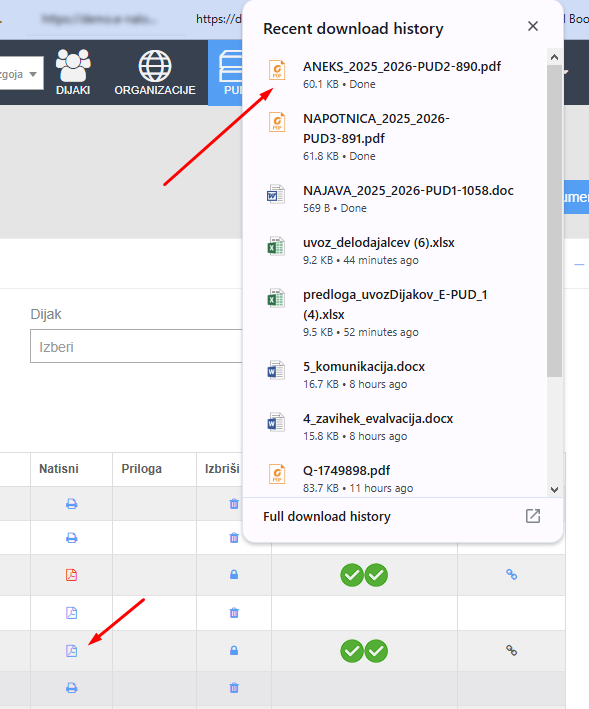
S tem, ko izberemo dijaka ali skupino dijakov, ki bodo PUD opravljali pri izbranem delodajalcu, aplikacija samodejno prepozna in poveže kolektivno učno pogodbo ter Aneks glede na izbrane dijake in delodajalce.
Podpisovanje Aneksa
Aneks lahko natisnemo in ga pošljemo v fizični podpis.
Po podpisu naložimo skenirano različico dokumenta tako, da v stolpcu Predogled v podpis kliknemo gumb Pošlji v podpis
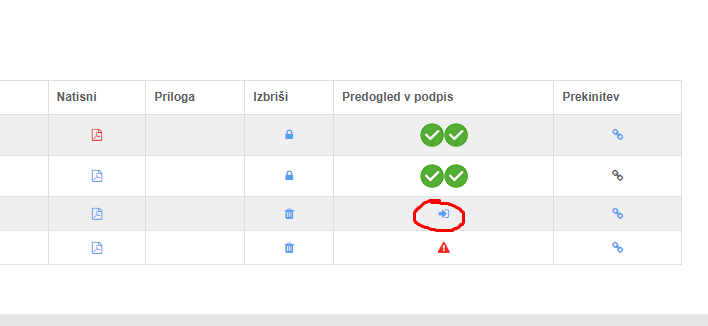
V oknu, ki se odpre, uporabimo razdelek Naloži skeniran, ročno podpisan dokument, kjer kliknemo Izberi datoteko, jo naložimo iz računalnika in kliknemo Prenesi datoteko. Pred nalaganjem obvezno preverimo, da je aneks podpisan s strani odgovorne osebe šole in delodajalca.
Po uspešnem nalaganju se dokument evidentira v sistemu kot podpisan.
Elektronsko podpisovanje
Pripravljen aneks lahko pošljemo v elektronski obliki v elektronski podpis tako, da v tabeli, v stolpcu Predogled v podpis kliknemo gumb Pošlji v podpis.

Po kliku se odpre novo okno, kjer uporabimo razdelek Elektronski podpis in kjer je na levi strani navedena odgovorna oseba šole (običajno ravnatelj) z elektronskim naslovom, na katerega bo poslana kolektivna učna pogodba v elektronsko podpisovanje.
Na desni strani pa je navedena odgovorna oseba delodajalca (običajno direktor) z elektronskim naslovom, na katerega bo poslana kolektivna učna pogodba v elektronsko podpisovanje.

Ob kliku na gumb Pošlji v podpis, se v tabeli, v stolpcu Predogled v podpis, pojavita dve novi ikoni. Prva prikazuje stanje dokumenta, poslanega v podpis odgovorni osebi šole, druga pa stanje dokumenta, poslanega v podpis odgovorni osebi delodajalca.

Oba podpisnika (odgovorna oseba šole in delodajalca) bosta na svoja elektronska naslova prejela sporočilo s povezavo in navodili za izvedbo elektronskega podpisa.

Obe ikoni, ki prikazujeta stanje dokumenta, sta na začetku označeni s simbolom X, kar pomeni, da dokument še ni podpisan. Ko odgovorna oseba podpiše dokument, se ikona spremeni v kljukico na zelenem ozadju.

POMEMBNO: Elektronskega sporočila za podpisovanje ne moremo posredovati na drug elektronski naslov, saj lahko podpis izvede izključno prejemnik sporočila s povezavo in navodili za izvedbo elektronskega sporočila. Lahko pa dokument prenesemo (posredujemo) drugemu podpisniku.
Podpisovanje dokumentov:
Prejemnik oziroma podpisnik aneksa na svoj elektronski naslov prejme e-poštno sporočilo s povezavo za podpis dokumenta. S klikom na gumb »Podpis dokumenta« se v novem oknu odpre seznam vseh dokumentov, povezanih s podpisovanjem, in sicer:
kolektivnih učnih pogodb in aneksov, ki čakajo na podpis,
že podpisanih kolektivnih učnih pogodb in aneksov,
posredovanih kolektivnih učnih pogodb in aneksov.
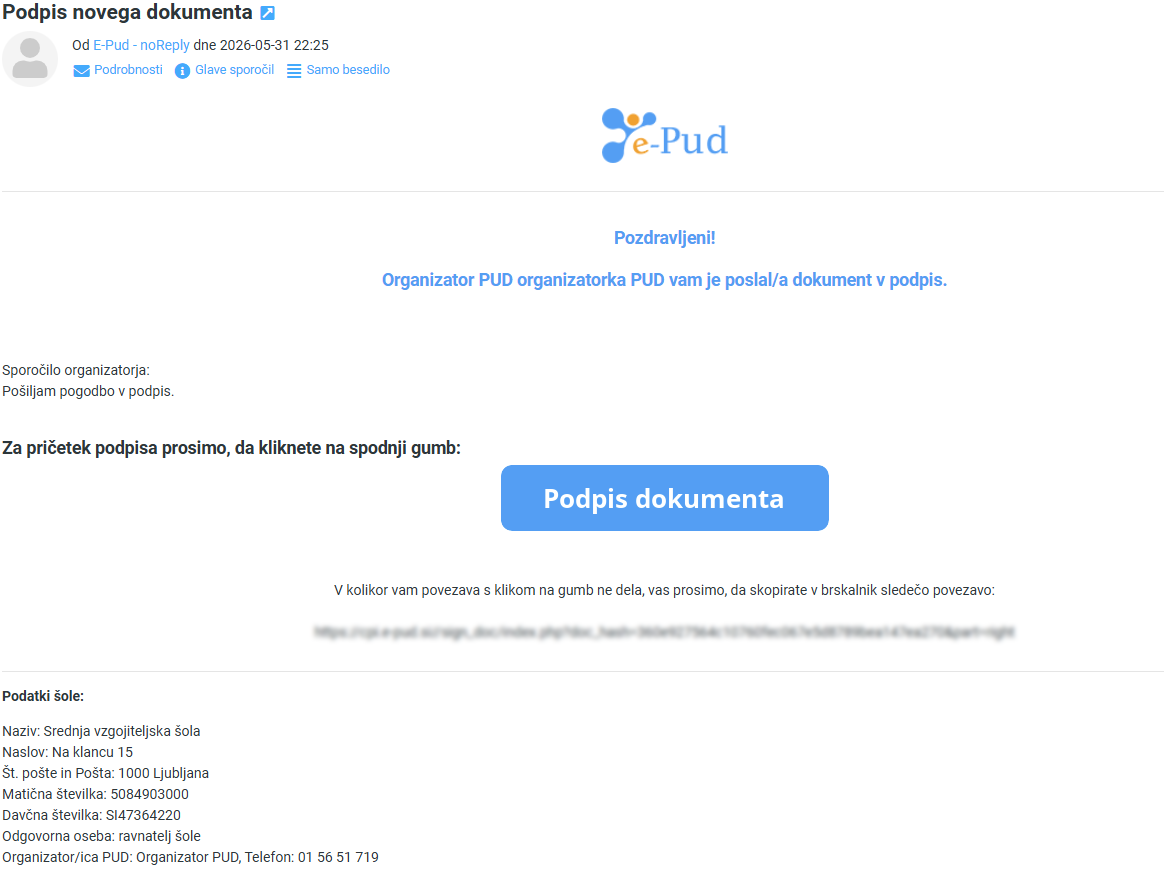
Vidimo lahko seznam vseh dokumentov:

Podpisnik dokument podpiše tako, da najprej označi dokument, ki ga želi podpisati, nato pa klikne zeleni gumb »Podpiši označene«.
Po kliku se odpre novo okno, ki poziva k vnosu privatnega ključa. Privatni ključ je podpisnik predhodno prejel na svoj elektronski naslov. Podpisnik v svojem e-poštnem predalu poišče 24-mestni privatni ključ, ga kopira in prilepi v ustrezno polje v brskalniku.
Nato klikne gumb »Podpiši«. Dokument je s tem uspešno podpisan.

POMEMBNO: Privatni ključ je aktiven na sejo. Če okno za vpis privatnega ključa zapremo tudi seja poteče in moramo zahtevati nov ključ.
Posredovanje dokumenta drugemu podpisniku:
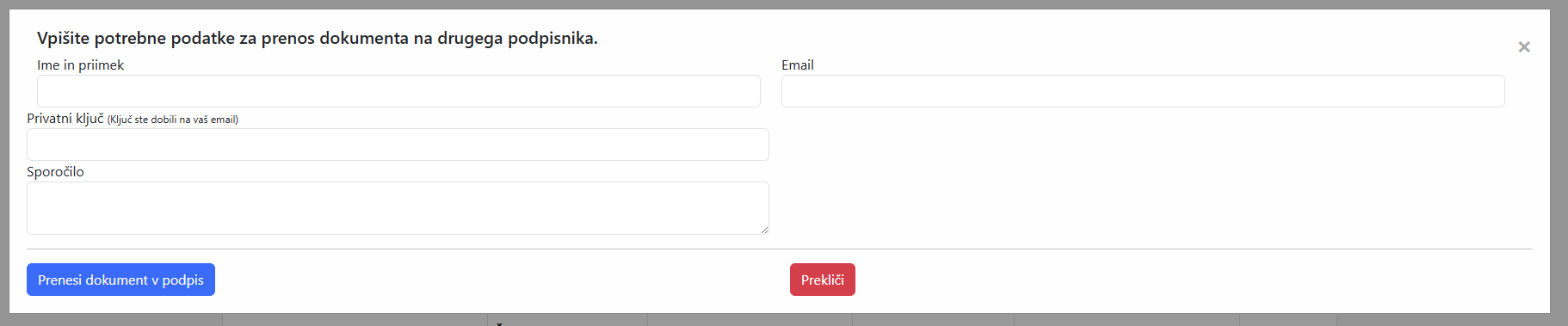
S klikom na gumb »Prenesi dokument na drugega podpisnika« lahko dokument posredujemo v podpis drugi osebi.

Po kliku se odpre novo okno, v katerem vnesemo vse zahtevane podatke
o novem podpisniku. Po oddaji podatkov na svoj elektronski naslov
prejmemo privatni ključ. Ta ključ kopiramo in ga vnesemo v ustrezno
polje v odprtem oknu.
Ko potrdimo vnos privatnega ključa, se dokument uspešno posreduje
drugemu podpisniku v podpis.
Za pregled dokumentov lahko podpisnik kadarkoli ponovno odpre povezavo, ki jo je prejel po elektronski pošti. Preko te povezave ima dostop do pregleda vseh dokumentov, ki so bili poslani na njegov elektronski naslov.

Več delodajalcev, letnikov in oddelkov na aneksu NOVO
-
Pri izbiri Dodaj vse dijake na en dokument nastane po en aneks za vsakega delodajalca. Delodajalec se dijaku zabeleži že ob obkljukanju, zato dobi dokument tudi dijak, ki je bil obkljukan pred izbiro delodajalca.
-
Dijaki so na aneksu razvrščeni in združeni po letniku in oddelku. Priloga aneksa za vsako skupino ponovi letnik, program in termine, v tabeli dijakov pa ima vsaka vrstica svoj oddelek in program.
-
Dodatni termini usposabljanja se upoštevajo v vseh izpisih aneksa.
-
Napačno naloženo, ročno podpisano datoteko zamenjate z ikono Zamenjaj naloženo, ročno podpisano datoteko ob rdeči ikoni PDF.
-
Če je v Nastavitvah vklopljeno samodejno ustvarjanje računov dijakov, dijaki ob nastanku aneksa prejmejo povabilo v e-PUD.
Priprava napotnice
Navodilo za pripravo napotnice
Dokumente v aplikaciji e-PUD generiramo v določenem zaporedju, saj se posamezni dokumenti med seboj zaporedno navezujejo.
Prvi dokument je Najava učnega mesta, ki pa ni obvezen, saj šole različno pristopajo k vzpostavitvi stika z delodajalci. Najavo učnega mesta namreč potrebujemo za to, da dobimo kontaktne podatke delodajalca, ki bo sprejel dijaka na PUD.
Drugi dokument je Kolektivna učna pogodba, ki jo običajno sklenemo za eno šolsko leto.
Tretji dokument je Aneks k kolektivni učni pogodbi in predstavlja operacionalizacijo kolektivne učne pogodbe.
Četrti dokument je Napotnica s katerim dijaka napotimo na PUD.
Kreiranje napotnice:
Generiranje dokumenta napotnica, s katero napotimo dijaka na praktično usposabljanje z delom.
POMEMBNO: Preden se lotimo izdelave napotnice moramo nujno imeti podpisano kolektivno učno pogodbo in Aneks!
V osnovnem meniju programa izberemo zavihek Načrtovanje in spremljanje PUD.

Odpre se novo okno. Iz spustnega menija levo zgoraj izberemo zavihek Dokumenti.
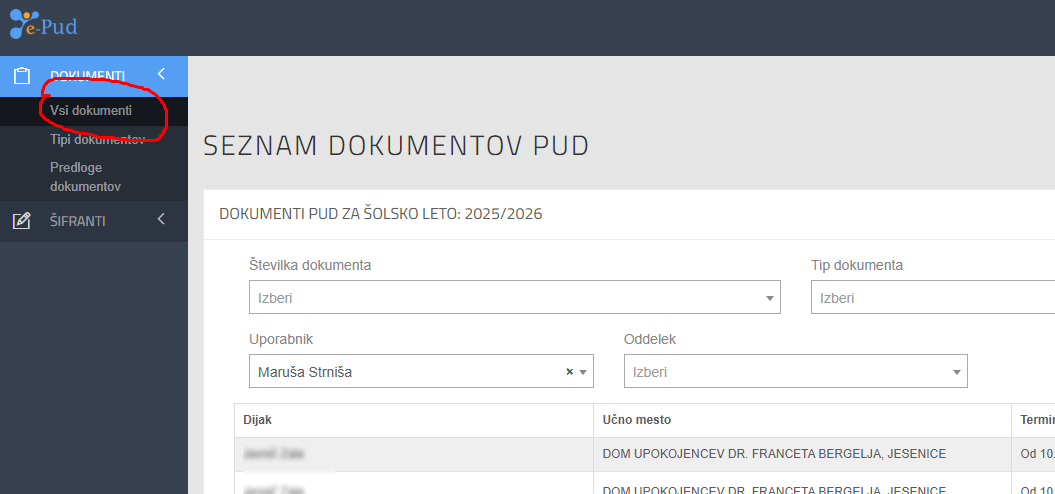
Desno zgoraj izberemo moder gumb Dodaj nov dokument.
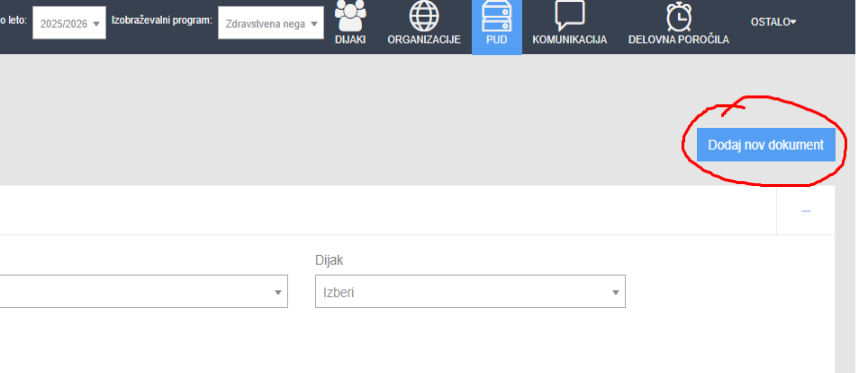
Iz spustnega seznama izberemo tip dokumenta: Napotnica za praktično usposabljanje z delom.

Kliknemo gumb Naprej.

Odpre se novo okno, kjer izberemo oddelek, preverimo, če imamo nastavljen ustrezen izobraževalni program in izberemo dijake, za katere bomo kreirali napotnico. Če izberemo več dijakov hkrati, se napotnica generira avtomatsko za vsakega dijaka posebej. NOVO Dijake lahko izberemo tudi po delodajalcu. Kadar oddelek ni izbran, se upošteva oddelek prvega obkljukanega dijaka. Napotnica nastane za vsakega dijaka posebej in dobi njegov oddelek.

Ko izberemo dijake, določimo časovni termin PUD. Pod tem se nahaja seznam ciljev PUD, ki naj bi jih dijak utrjeval v času PUD. NOVO Stikalo Prevzemi datume in ure iz aneksa je privzeto vklopljeno: vsak dijak dobi termine in ure s svojega aneksa. Ko ga izklopimo, vpišemo svoje termine in ure, vključno s številom ur prvega termina.

Izberemo in odkljukamo tiste cilje PUD, ki jih bo dijak med opravljanjem praktičnega usposabljanja pri delodajalcu utrjeval v posameznem letniku. Namen je, da dijak v času izvajanja PUD v vseh letih utrdi in uresniči vse načrtovane cilje PUD.

Ključne kompetence se na napotnici izpišejo avtomatično.
Ko zaključimo z urejanjem, spodaj levo izberemo moder gumb Shrani.
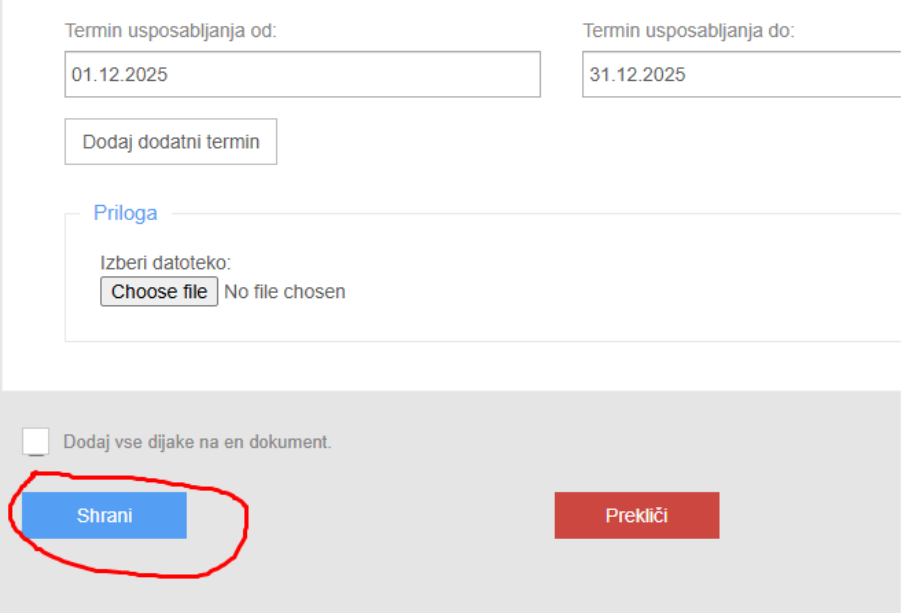
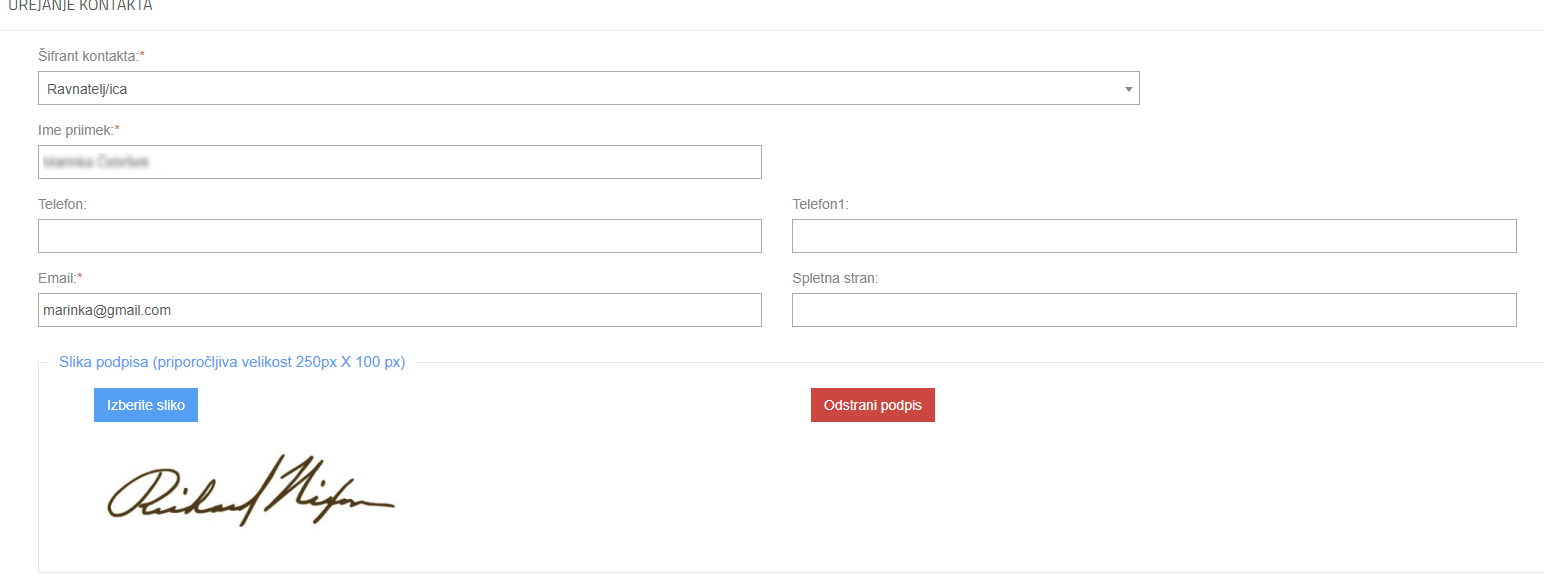
Aplikacija generira Napotnico za praktično usposabljanje z delom, ki se prikaže v Seznamu dokumentov. Na napotnici se avtomatično prikažeta še skeniran podpis ravnatelja in žig šole, ki smo ga predhodno vstavili v aplikacijo.

Sliko podpisa predstavnika šole in žig šole vstavimo pri kontaktih za PUD.
Če želimo napotnico natisniti, kliknemo ikono Natisni.

Komunikacija
Komunikacija
Zgoraj desno je ikona za komunikacijo. S klikom na ikono odpremo možnost komunikacije z organizatorjem PUD, dijakom in mentorjem pri delodajalcu.
Pomembno: Izbiramo lahko samo naslovnike, ki že imajo ustvarjen račun v aplikaciji.

Ko želimo poslati novo sporočilo, kliknemo gumb Napiši novo sporočilo.

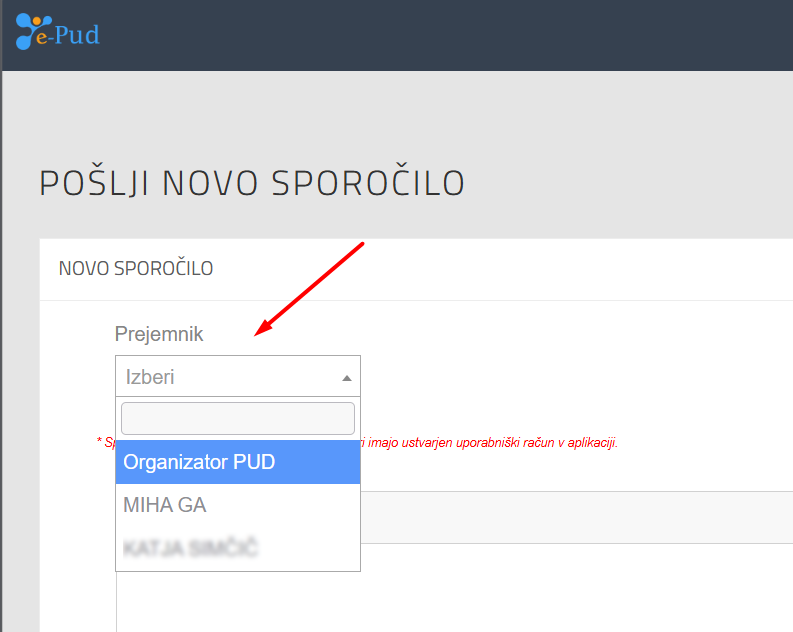 V spustnem meniju s prejemniki
so prikazani vsi, ki že imajo ustvarjen uporabniški račun v
aplikaciji.
V spustnem meniju s prejemniki
so prikazani vsi, ki že imajo ustvarjen uporabniški račun v
aplikaciji.Iz spustnega menija izberemo prejemnika in napišemo sporočilo.

Sporočilo pošljemo s klikom na gumb Pošlji.

 V komunikaciji lahko
prikažemo sistemska sporočila, ki se generirajo ob vsaki izvedeni akciji
in uporabnike obveščajo o pomembnih dogodkih in opravilih v aplikaciji.
Ker jih je lahko zelo veliko, obstaja možnost izklopa njihovega prikaza,
da dobimo boljši pregled nad neposredno komunikacijo med
uporabniki.
V komunikaciji lahko
prikažemo sistemska sporočila, ki se generirajo ob vsaki izvedeni akciji
in uporabnike obveščajo o pomembnih dogodkih in opravilih v aplikaciji.
Ker jih je lahko zelo veliko, obstaja možnost izklopa njihovega prikaza,
da dobimo boljši pregled nad neposredno komunikacijo med
uporabniki.
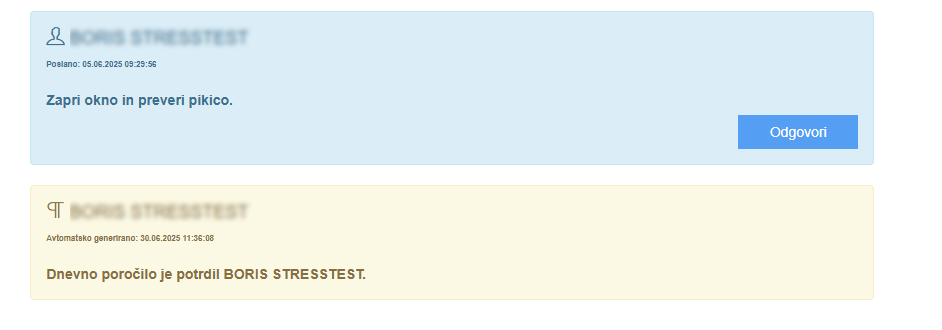
Barve sporočil imajo različne pomene:
Oranžna barva označuje sistemska sporočila aplikacije.
Modra barva označuje vsebino neposredne komunikacije med uporabniki.
Delovna poročila
Delovna poročila
 Zgoraj desno je ikona
Delona poročila.
Zgoraj desno je ikona
Delona poročila.
Dnevno evidenčno poročilo
Na zavihku evidenčno poročilo dostopamo do pregleda dnevnih evidenčnih poročil dijaka.
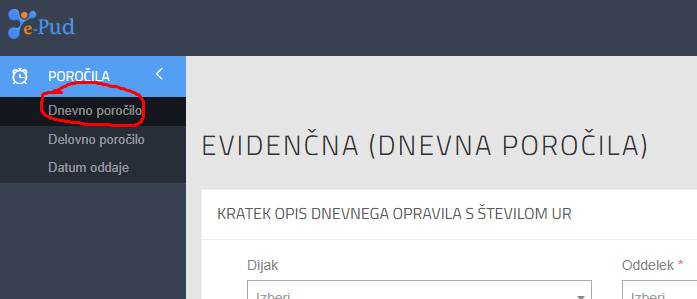
Vsako vpisano evidenčno poročilo dijaka mora mentor ali organizator PUD potrditi, zato se pred začetkom PUD dogovorita, kdo bo evidenčna poročila potrjeval.
Dijak vnese datum, opravljene delovne ure in kratek zapis glavnega opravila, ki ga je opravljal za posamezen dan.

Pregledujemo in potrjujemo vsako dnevno evidenčno poročilo posebej s klikom na ikono Potrdi poročilo.

Delovno poročilo lahko tudi zavrnemo s klikom na ikono Zavrni, pri tem pa je treba vpisati razlog zavrnitve.

Delovno poročilo
Na zavihku delovno poročilo dostopamo do pregleda naloženih delovnih poročil dijaka.
Oddaja delovnega poročila:
Dijak ima na zavihku delovna poročila možnost oddaje delovna poročil.

S klikom na povezavo “Delovna poročila” se dijaku odpre obrazec za vpis komentarja in možnost nalaganja datoteke v kateri ima napisano delovno poročilo.

Dijak s klikom na Izberite datoteko naloži delovno poročilo in po želji doda komentar.
S klikom na gumb Shrani naloži delovno poročilo.

Dijak in organizator PUD vidita naloženo delovno poročilo in komentarje, pri oddanemu delovnemu poročilu.

Dodatne funkcionalnosti
Spremljanje obveznosti in dodatne funkcionalnosti
V seznamu dijakov je prikazan »semafor«, ki omogoča hitro in pregledno spremljanje obveznosti posameznega dijaka. Statusi se spreminjajo avtomatsko. Lahko jih spremenimo tudi ročno, tako, da se postavimo s kazalnikom miške na status, pri čemer se odpre spustni meni, kjer izberemo željen status.
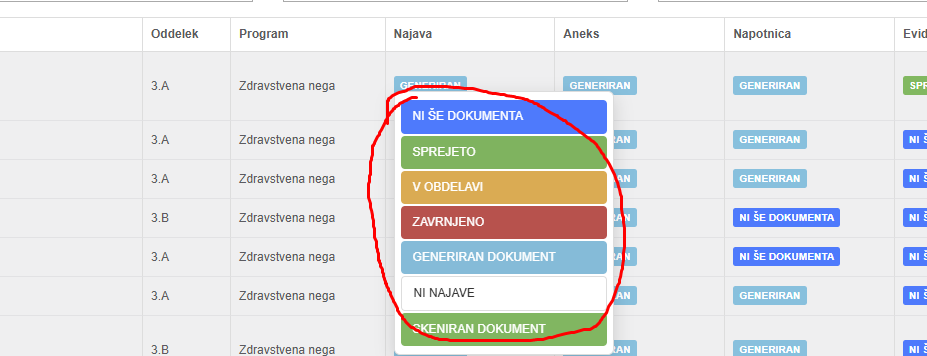
Pod seznamom dijakov so štirje gumbi:

Omogoči evalvacijo
Dijaku in mentorju omogočimo evalvacijo.
Opravil PUD
Ta gumb je namenjen določanju ugotovitve o opravljenem PUD (ko so opravljene vse obveznosti PUD).
Izvozi podatke v Excel
Aplikacija izvozi vse podatke v excel datoteko.
Prenos dijakov v naslednje leto
S tem gumbom lahko prenesemo vse označene dijake v naslednje šolsko leto.
Omogočanje evalvacije
Prvi gumb na seznamu dijakov iz leve proti desni je “Omogoči evalvacijo”
Najprej izberemo dijake (odkljukamo polje pred imenom), ki jim bomo omogočili evalvacijo in jo omogočimo s klikom gumba “Omogoči evalvacijo”.

Prikaže se nam sporočilo, da je za označene dijake evalvacija omogočena.

Opravil PUD
Drugi gumb iz leve proti desni je “Opravil PUD”
Najprej izberemo dijake, ki jim bomo določili uspešno opravljen PUD (odkljukamo polje pred imenom) in to določimo s klikom na gumb “Opravil PUD”.
Po kliku vidimo ob dijakovem imenu zelen status, da je PUD opravljen.

Izvoz podatkov
Tretji gumb iz leve proti desni je “Izvozi podatkov v Excel”

S klikom na ta gumb lahko v Excel datoteko izvozimo vse podatke dijakov, ki so vpisani v aplikacijo.

Prenos dijakov v naslednje šolsko leto
Četrti gumb iz leve proti desni je “Prenos dijakov v naslednje šolsko leto”
Najprej izberemo dijake, katerih podatke bomo prenesli v naslednje šolsko leto.

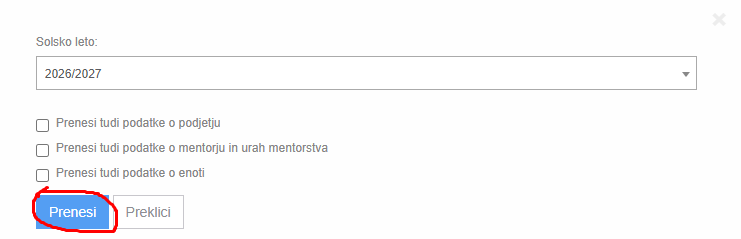
S klikom na gumb “Prenos dijakov v naslednje šolsko leto” se odpre novo okno v katerem je privzeto izbrano naslednje šolsko leto, ponujene so tudi dodatne opcije:
Prenesi tudi podatke o podjetju
Prenesi tudi podatke o mentorju in urah mentorstva
Prenesi tudi podatke o enoti

S klikom na gumb “Prenesi” se podatki izbranih dijakov prenesejo v naslednje šolsko leto. Dijaki sicer ostanejo v istem oddelku, ampak v višjem razredu.
Kadar gre za vpis v nov izobraževalni program (npr. PTI), je potrebno dijake uvoziti oziroma vpisati.
Nalaganje dokumentov
Nalaganje dokumentov
Na zavihku Dokumenti se nahajajo razdelki za nalaganje dokumentov.

Za nalaganje novega dokumenta kliknemo gumb Izberite datoteko.

Po kliku na gumb se odpre okno raziskovalca, kjer izberemo datoteko, ki jo želimo naložiti. Označimo datoteko in kliknemo Odpri.

Datoteka se naloži v aplikacijo, pri tem pa se spremeni status dokumenta.

Rezultati evalvacije
Rezultati evalvacije
V osnovnem meniju aplikacije izberite zavihek evalvacija.

Evalvacije je dostopna tudi z izborom ikone Ostalo-->Evalvacija

Odprejo se rezultati evalvacije. Rezultate evalvacije lahko tudi filtrirate po različnem kriteriju: Oddelek, delodajalcu in po najmanjši in največji razliki v sklopu.

Če se pomaknete na dno rezultatov lahko s klikom na gumb “Izvoz v Excel” izvozite prikazane rezultate v Excel datoteko.

Čisto na dnu se nahajajo odgovori na dve odprti vprašanji na katere so odgovorili dijaki in mentorji.

Elektronski vpis podatkov na najavo NOVO
Delodajalec sam vpiše podatke o mentorju (go.e-pud.si)
-
Na vsaki natisnjeni najavi sta QR-koda in koda za vpis (šest znakov, npr. ABC-234). Mentor ali odgovorna oseba pri delodajalcu z njima na https://go.e-pud.si brez računa v e-PUD vpiše podatke, ki jih šola potrebuje na najavi.
-
Povezavo za vpis lahko delodajalcu pošljete tudi po e-pošti: na seznamu dokumentov kliknite ikono letala Pošlji povezavo za vpis podatkov. Prejemnika izberite med kontakti delodajalca ali vpišite drug e-naslov, po želji dodajte sporočilo in kliknite Pošlji povezavo.
-
Delodajalec odpre povezavo ali skenira QR-kodo, vpiše svoj e-naslov in ga potrdi s šestmestno kodo, ki jo prejme po e-pošti. Nato za vsakega dijaka vpiše ime in priimek mentorja, telefon in e-naslov mentorja, po potrebi pa še enoto in opombo (nista obvezni). Postopek za delodajalca je opisan v poglavju Vpis podatkov na najavo v navodilih za mentorje.
-
Ko delodajalec vpiše podatke, organizator PUD prejme obvestilo po e-pošti.
-
Na seznamu dokumentov kljukica pokaže stanje vpisa: oranžna – podatki so vpisani za del dijakov, zelena – za vse dijake. Ob prehodu miške na kljukico se izpiše, kdo je podatke vpisal in kdaj.
-
Podatke lahko vpišete ali popravite tudi sami: kliknite ikono svinčnika Vpišite podatke za dijake sami. To lahko naredi samo organizator PUD.
-
Ko so za vse dijake vpisani mentor, telefon in e-naslov, se najava zaklene in shrani v arhiv. Ikoni letala in svinčnika izgineta, z izpisa najave izgineta QR-koda in koda za vpis, podatkov pa ni več mogoče spreminjati.
Povabila v e-PUD NOVO
Račun za mentorje in dijake brez »Pridobi prijavo«
Povabilo mentorja NOVO
-
Pri delodajalcu odprite zavihek Kontakti za PUD. V stolpcu Račun v e-PUD kliknite Povabi v e-PUD. Aplikacija mentorju ustvari račun in mu pošlje povezavo, s katero si nastavi geslo in je takoj prijavljen.
-
Barva v stolpcu pokaže stanje: oranžna – povabljen, zelena – račun je aktiven (z datumom zadnje prijave), rdeča – pošiljanje ni uspelo.
-
Mentorju, ki je pozabil geslo ali povabila ni prejel, z istim klikom pošljete novo povezavo.
-
Pred pošiljanjem aplikacija preveri e-naslov. Če opozori na tipkarsko napako v domeni ali na naslov, ki ga že uporablja druga oseba, najprej popravite e-naslov kontakta.
Računi za dijake NOVO
-
Ko je v Nastavitvah šole vklopljeno stikalo Ob nastanku najave ali aneksa dijak samodejno dobi račun v e-PUD, aplikacija ob shranjevanju najave ali aneksa vsakemu dijaku na dokumentu, ki še nima računa, ustvari račun in mu na e-naslov iz profila pošlje povezavo za nastavitev gesla.
-
Ali dijak račun že ima, aplikacija preveri po EMŠO, ne po e-naslovu.
-
Dijak brez EMŠO ali z neuporabnim e-naslovom povabila ne dobi. Seznam z razlogi je na prvi strani v gradniku Povabila v e-PUD; ko profil dijaka popravite, povabilo pošljete znova od tam.
Seznama Mentorji in Dijaki NOVO
-
V meniju OSTALO izberite Uporabniki, nato v levem meniju Mentorji ali Dijaki.
-
Na seznamih sta vidna delodajalec mentorja in datum zadnje prijave, povezava v vrstici pa vodi na mentorja pri delodajalcu oziroma na dijaka.
-
Z iskalnikom nad seznamom poiščete osebo po imenu in priimku.
Prva stran in gradniki NOVO
Pregled vsega, kar čaka na vas
-
Na levi strani prve strani je navpični trak z ikonami. Skrčite ga lahko na same ikone; podmeni se odpre ob prehodu miške. Izbrana širina traku se ohrani do naslednjega obiska.
-
Gradniki si sledijo v tem vrstnem redu: Obvestila (posodobitve aplikacije), Zadnje dogajanje, Čaka na podpis in Povabila v e-PUD, nato Napredek dokumentov, Delovna poročila, Kolektivne pogodbe, Manjkajoči podatki, Dnevnik e-pošte in Novice CPI.
-
Čaka na podpis: dokumenti, poslani v podpis in še nepodpisani, s podatkom, katera stran manjka in koliko dni dokument že čaka.
-
Povabila v e-PUD: kdo od mentorjev in dijakov je povabljen, kdo se je že prijavil in kdo se še ni odzval. Povabilo lahko pošljete znova kar iz gradnika.
-
Napredek dokumentov: delež dijakov z najavo (oranžno), aneksom (modro) in napotnico (vijolično).
-
Delovna poročila: poročila, ki čakajo na potrditev. Kolektivne pogodbe: delodajalci, ki imajo dijake brez veljavne kolektivne učne pogodbe.
-
Manjkajoči podatki: pri koliko dijakih tekočega leta manjka delodajalec, mentor, ime, EMŠO, davčna številka, TRR, e-naslov ali oddelek.
-
Dnevnik e-pošte: zadnja sporočila, ki jih je aplikacija poslala za vašo šolo. Novice CPI: zadnje tri novice s spletišča cpi.si.
-
Kaj moram narediti danes NOVO: gradnik čez celo širino nad ostalimi na enem mestu pokaže, kaj vas čaka – delovna poročila za potrditev, dokumente za podpis, dijake brez mentorja in neuspela povabila. Klik na postavko odpre pravo stran.
Nastavitve šole NOVO
Nastavitve, ki jih vsaka šola določi zase
-
Nastavitve odprete z ikono Nastavitve na prvi strani ali v meniju OSTALO → Nastavitve. Na voljo so organizatorjem PUD.
-
Nastavitve se shranijo takoj ob preklopu stikala – gumba Shrani ni.
-
Odgovore evalvacije vidita dijak in mentor: ko je vklopljeno, dijak vidi mentorjeve odgovore in mentor dijakove, enako kot organizator PUD; ko je izklopljeno, vsak vidi samo svoje.
-
Ob nastanku najave ali aneksa dijak samodejno dobi račun v e-PUD: ko je vklopljeno, dijaki, ki še nimajo računa, ob nastanku najave ali aneksa prejmejo povabilo v e-PUD. Ko je izklopljeno, si dijaki račun ustvarijo sami z gumbom Pridobi prijavo.
-
Ob omogočeni evalvaciji dobita dijak in mentor e-pošto in Ko dijak opravi PUD, dobi e-pošto NOVO: poleg sporočila v Komunikaciji dobita dijak oziroma mentor tudi e-pošto.
-
Opomniki po e-pošti NOVO (privzeto izklopljeni): Mentor enkrat na teden dobi povzetek nepotrjenih delovnih poročil; Dijak dobi opomnik, če med usposabljanjem 3 dni ne odda delovnega poročila (velja tudi za obdobje Erasmusa); Dijak in mentor dobita opomnik, če evalvacije 3 dni po omogočenju še nista izpolnila. Opomnik se ponovi največ enkrat na teden.
-
Obvestila in opomniki se pošiljajo v ozadju, največ 100 sporočil na uro. Kaj je bilo poslano, vidite v Dnevniku odhodne e-pošte.
Dnevnik odhodne e-pošte NOVO
Ali je sporočilo res odšlo
-
Aplikacija zapiše vsako sporočilo, ki ga pošlje – vabilo v podpis, ključ za podpis, obvestilo o podpisu, aktivacijo računa, povabilo v e-PUD – skupaj z izidom pošiljanja.
-
Dnevnik odprete v meniju OSTALO → Dnevnik e-pošte, zadnja sporočila pa so tudi v gradniku na prvi strani. V dnevniku so samo sporočila vaše šole.
-
Če prejemnik pravi, da sporočila ni dobil, v dnevniku preverite, ali je bilo poslano in na kateri naslov. Pogosti vzroki so tipkarska napaka v e-naslovu in neželena pošta pri prejemniku.
Prijava in pomoč NOVO
Ko se uporabnik ne more prijaviti
-
Če prijava ne uspe, aplikacija pove razlog: uporabnika s tem e-naslovom ni (najpogosteje zaradi tipkarske napake), geslo ni pravilno ali račun še ni aktiviran. Vpisano ime ostane v polju, da uporabnik napako hitreje opazi.
-
Z Pozabljenim geslom si uporabnik nastavi novo geslo; v e-pošti je navedeno, za katero uporabniško ime velja. Ponastavitev gesla odklene tudi račun, zaklenjen po več neuspelih prijavah. Za e-naslov brez računa aplikacija svetuje Pridobi prijavo.
-
Na prijavni strani je ob gumbu Navodila zeleni gumb Pomoč, s katerim nam uporabnik lahko piše tudi, ko se ne more prijaviti.
-
Geslo lahko vsebuje katere koli znake, tudi &, +, % in #.
Erasmus NOVO
Dijaki, ki opravljajo praktično usposabljanje v tujini
-
Na kartici dijaka (zavihek s podatki dijaka) je okvir Erasmus, ki ga ureja organizator PUD. Vpišete obdobje Od – Do, Število ur (neobvezno), Organizacijo gostiteljico in Opombo ter kliknete Potrdi spremembe. Z gumbom Odstrani Erasmus vpis izbrišete. Dijak in mentor okvir vidita, ne moreta pa ga urejati.
-
Nad okvirjem je izpisano obdobje PUD po dokumentih dijaka (najava, aneks, napotnica). Če se obdobje Erasmusa s katerim od terminov prekriva, vas aplikacija ob shranjevanju opozori.
-
Organizacije gostiteljice. Organizacijo izberete s seznama ali jo dodate z gumbom Nova organizacija (naziv, naslov, pošta, država, kontaktna oseba, e-pošta, telefon, opomba). Z gumbom Uredi podatke popravite izbrano organizacijo. Organizacija se shrani na seznam vaše šole, zato jo pri naslednjem dijaku samo izberete.
-
Seznam vseh organizacij gostiteljic šole je v meniju Organizacije → Erasmus, s številom dijakov pri vsaki. Podatke uredite z ikono svinčnika; organizacijo lahko izbrišete samo, dokler nima dijakov.
-
Seznam dijakov. Zavihek Erasmus prikaže samo dijake z vpisanim Erasmusom. Pod imenom dijaka je oznaka z obdobjem Erasmusa, v stolpcu Delodajalec pa organizacija gostiteljica. S filtrom Delodajalec izberete tudi organizacijo gostiteljico.
-
Prekrivanje terminov. Ko shranite najavo, aneks ali napotnico, katere termin se vsaj en dan prekriva z obdobjem Erasmusa katerega od dijakov, se odpre opozorilo s seznamom dijakov in obdobij. Dokument je shranjen; termine po potrebi popravite.
-
Delovna poročila. Dijak na Erasmusu lahko delovna poročila piše tudi brez napotnice, in sicer za dneve v obdobju Erasmusa in še 7 dni po koncu. Če je vklopljen opomnik dijakom, ga dijak dobiva tudi med Erasmusom.
-
Evalvacija in Opravil PUD. Dijak, ki ima napotnico in je del časa na Erasmusu, ima evalvacijo iz napotnice in za Opravil PUD izpolni enake pogoje kot ostali. Dijak na Erasmusu brez napotnice evalvacije ne potrebuje (omogočiti mu je ni mogoče): ko zaključi Erasmus, ga označite z Opravil PUD, evalvacija se mu prikaže kot SPREJETO, najava, aneks in napotnica pa kot NI DOKUMENTA.
Dijaki
Pridobitev uporabniškega imena
Uvod
V enem od brskalnikov odpremo spletno stran https://app.e-pud.si/ , kjer kliknemo gumb Pridobi prijavo.

Odpre se polje za vpis e-pošte. Vpišemo svoj elektronski naslov in kliknemo gumb Preveri.
Aplikacija v ozadju preveri ali je v podatkovni bazi vaša e-pošta že vnesena, saj je to pogoj za pridobitev uporabniškega imena in gesla.
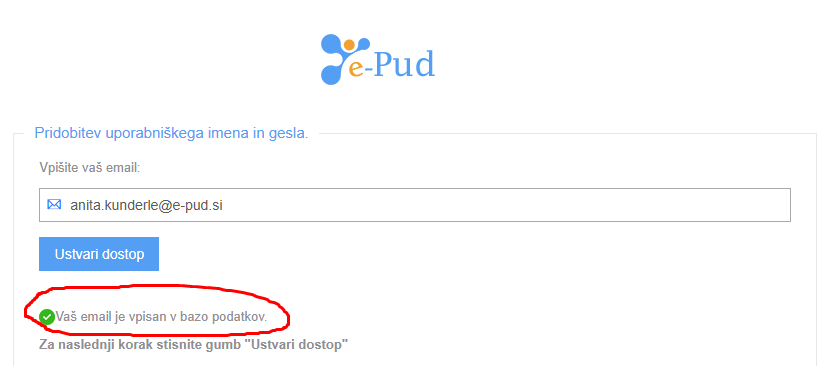
Če dobite sporočilo, da elektronski naslov še ni vpisan v bazo aplikacije, se obrnite na organizatorja PUD na šoli.

Če dobite sporočilo, da vaš vpisan email obstaja v podatkovni bazi, kliknete gumb Ustvari dostop.

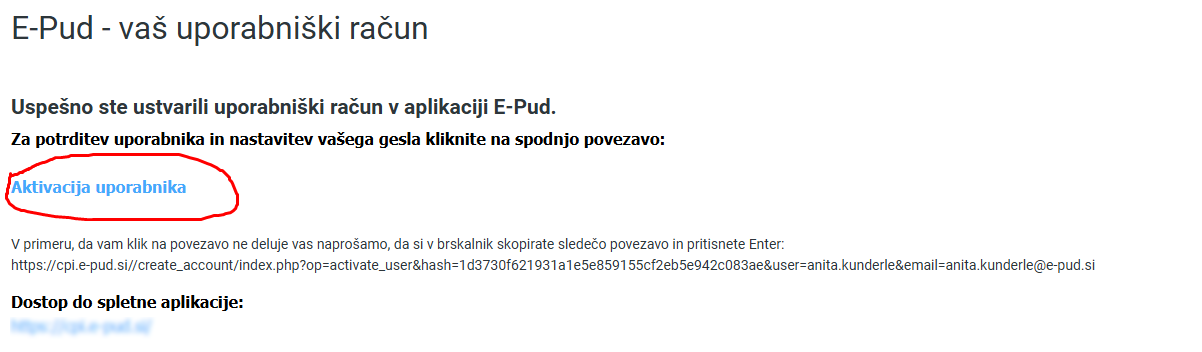
Na elektronski naslov dobimo sistemsko sporočilo za aktivacijo uporabnika (preverimo tudi neželeno pošto - spam). Odpremo sporočilo in kliknemo povezavo Aktivacija uporabnika.
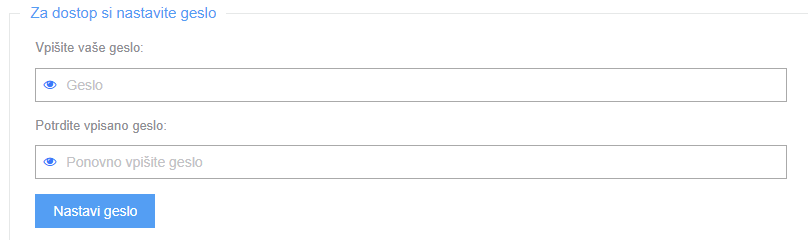
Prikažeta se dve novi polji. V prvo vpišemo izbrano geslo in ga ponovno vpišemo v drugo polje Ponovno vpišite geslo.
Pravila za nastavitev gesla. Geslo mora:
biti dolgo najmanj 8 znakov.
vsebovati velike in male črke.
vsebovati vsaj eno številko.
vsebovati en poseben znak.
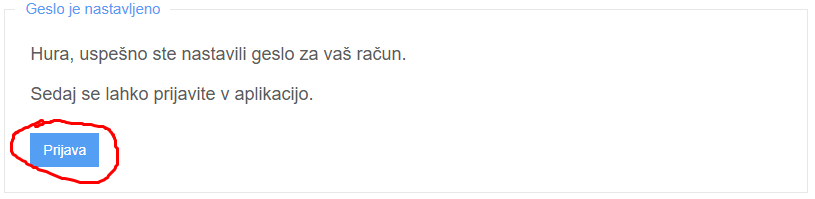
Pojavi se sistemsko sporočilo, da je geslo nastavljeno. Kliknemo moder gumb Prijava.
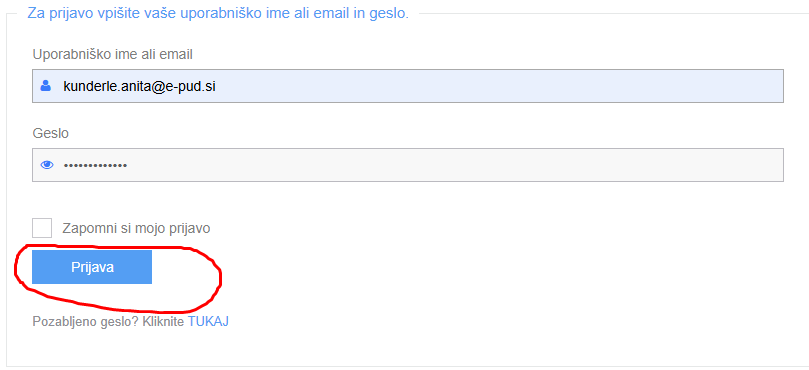
Vpišemo uporabniško ime (dobili smo ga v sistemskem sporočilu na naš elektronski naslov) in geslo, ki smo ga ustvarili. Kliknemo Prijava.
Račun ob najavi ali aneksu – povabilo v e-PUD NOVO
-
Če ima šola vklopljeno samodejno ustvarjanje računov, ti aplikacija račun ustvari sama, ko organizator PUD zate pripravi najavo ali aneks. Na e-naslov iz svojega profila prejmeš sporočilo z zadevo Vabilo v e-PUD s povezavo – gumba Pridobi prijavo takrat ne potrebuješ. Povezava velja 7 dni.
-
S klikom na povezavo se odpre stran Dobrodošli v e-PUD. Dvakrat vpiši novo geslo (najmanj 10 znakov) in klikni Nastavi geslo in vstopi. Po shranjevanju si takoj prijavljen.
-
Če povabila ni, preveri neželeno pošto in ali je e-naslov v tvojem profilu pravilen. Popraviš ga lahko sam v svojem profilu ali ga sporočiš organizatorju PUD, ki ti povabilo pošlje znova.
Ko prijava ne uspe NOVO
-
Če prijava ne uspe, aplikacija pove razlog: uporabnika s tem e-naslovom ni (najpogosteje zaradi tipkarske napake), geslo ni pravilno ali račun še ni aktiviran. Vpisano ime ostane v polju.
-
Novo geslo nastaviš s povezavo Pozabljeno geslo na prijavni strani. Ponastavitev gesla odklene tudi račun, ki je bil zaklenjen zaradi več neuspelih prijav.
-
Na prijavni strani je zeleni gumb Pomoč, s katerim nam lahko pišeš tudi, ko se ne moreš prijaviti.
Podatki Dijak
Podatki dijaka
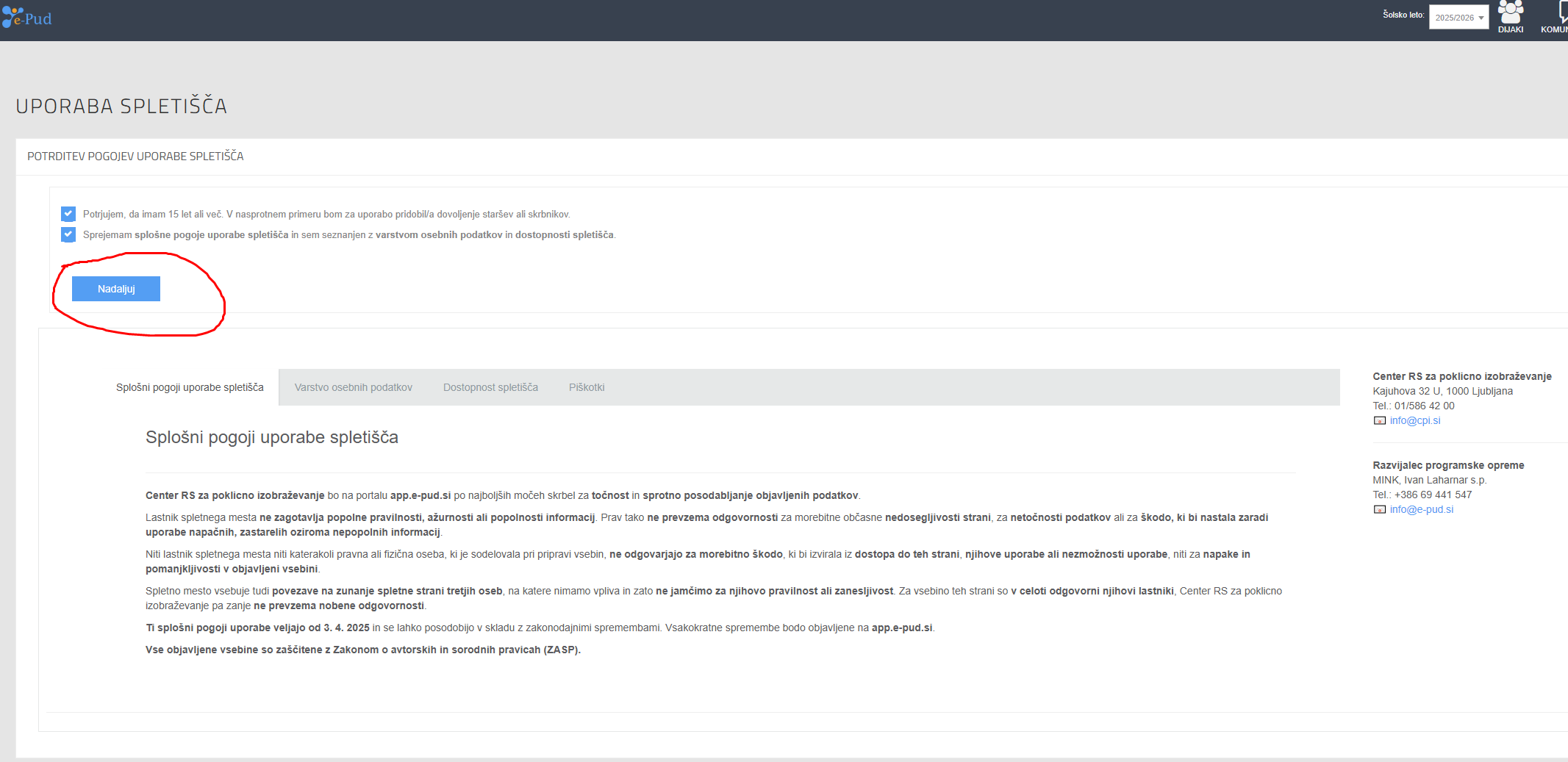
Po prijavi v aplikacijo (https://app.e-pud.si/) se prikažejo pogoji poslovanja in politika zasebnosti. Obkljukamo pogoje poslovanja in politiko zasebnosti ter kliknemo gumb Nadaljuj.
Odpre se pogovorno okno s tremi zavihki: Podatki dijaka, Dokumenti in Evalvacija.
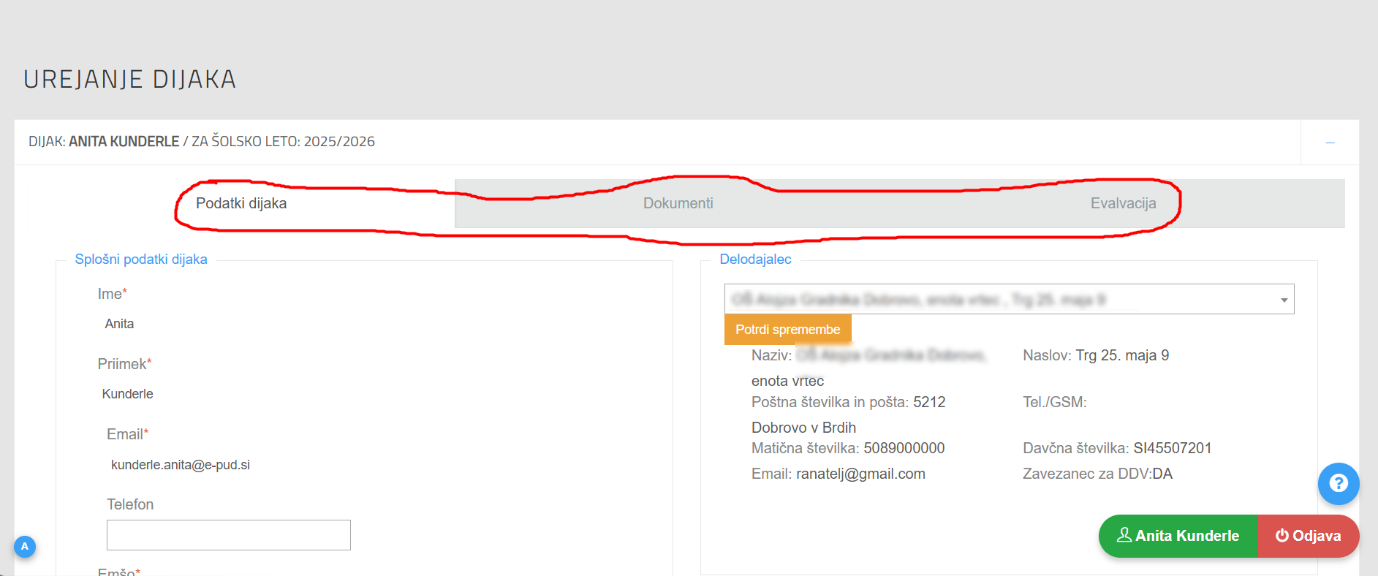
Pozorno preveri vpisane podatke na zavihku Podatki dijaka. Če najdeš napako pri svojih podatkih, obvesti organizatorja PUD na šoli.
 Na desni strani zavihka
Podatki dijaka so navedeni osnovni podatki delodajalca,
ime mentorja na PUD ter enota delodajalca, v kolikor ima organizacija
ločene enote.
Na desni strani zavihka
Podatki dijaka so navedeni osnovni podatki delodajalca,
ime mentorja na PUD ter enota delodajalca, v kolikor ima organizacija
ločene enote.
Zavihek dokumenti
Zavihek dokumenti - dijaki
Zavihek Dokumenti je namenjen pregledu naloženih in oddaji zahtevanih dokumentov.
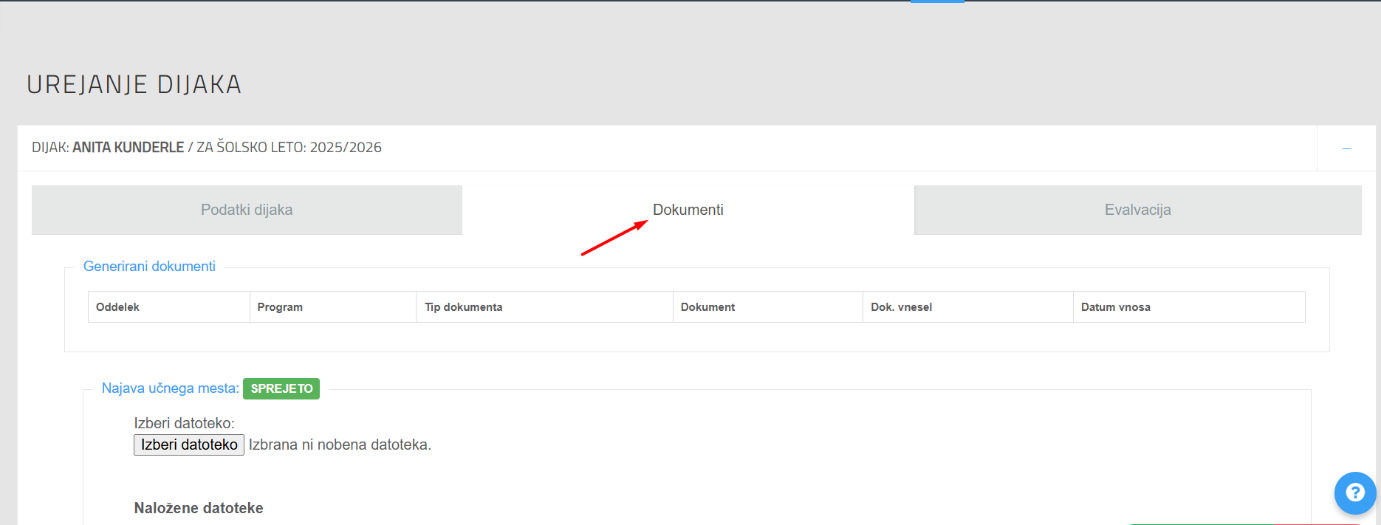
Naloženi so že dokumenti, ki jih je pripravil organizator PUD.
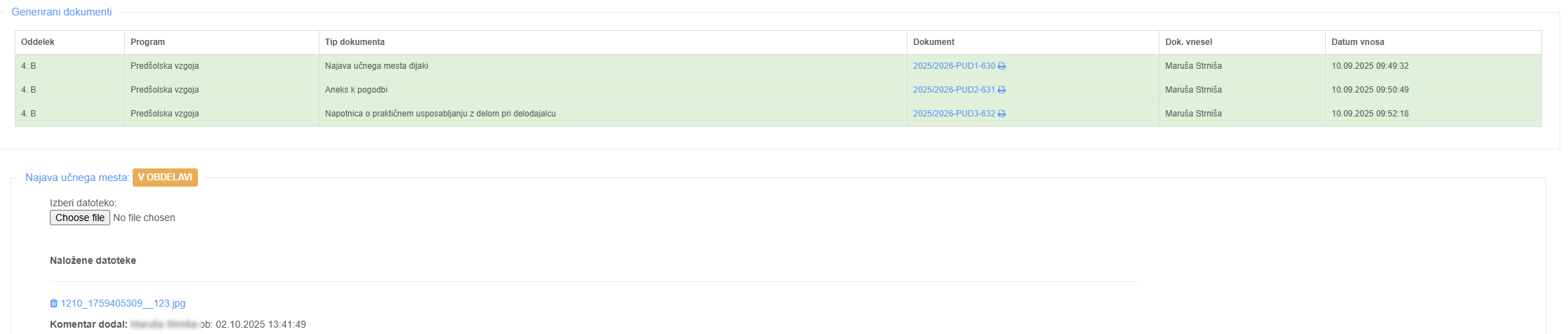
Pod tem so sekcije za posamezne dokumente, ki jih lahko nalagaš (npr. evidenčni list, delovno poročilo, priloge … v pdf ali jpg formatu). Organizator PUD in v nekaterih primerih tudi mentor imata možnost pregleda naloženih dokumentov.

Dokument lahko ima različna statuse:
Generiran dokument pomeni, da je dokument pripravil organizator PUD.
Ni še dokumenta pomeni, da še ni oddanega dokumenta.
V obdelavi pomeni, da je dokument oddan, vendar organizator PUD dokumenta še ni pregledal.
Sprejeto pomeni, da je organizator PUD (ali mentor pri delodajalcu) dokument pregledal in ustreza zahtevam.
Zavrnjeno pomeni, da je organizator PUD (ali mentor pri delodajalcu) dokument zavrnil in napisal komentar, kaj je potrebno popraviti.
Zavihek evalvacija
Zavihek evalvacija
Zavihek evalvacija je namenjen evalvaciji opravljenega PUD.
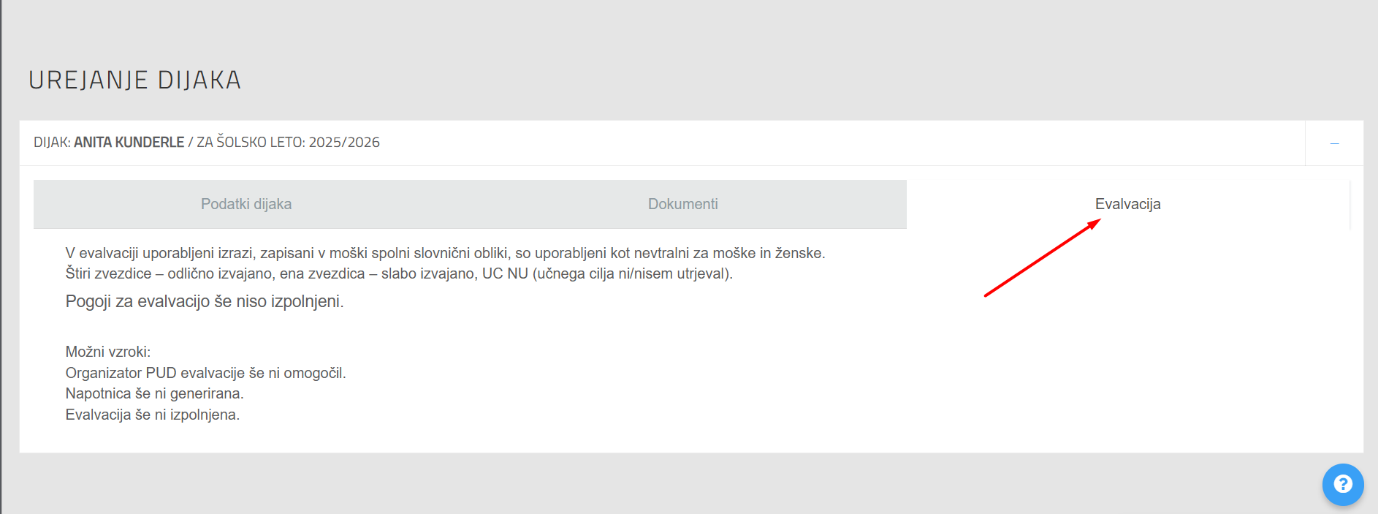
Po vseh opravljenih obveznostih organizator PUD omogoči dostop do evalvacije, ki jo je treba opraviti v sklopu obveznosti PUD.
Organizator PUD sporoči v komunikaciji, da je evalvacijski vprašalnik možno izpolniti.

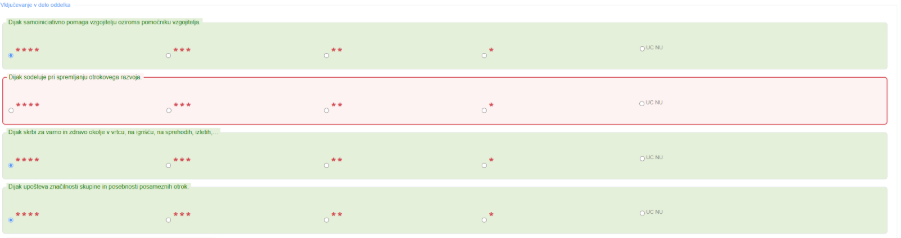
Ko je evalvacija omogočena, se s klikom na zavihek evalvacija prikažejo vprašanja oziroma trditve, na katera moraš odgovoriti.
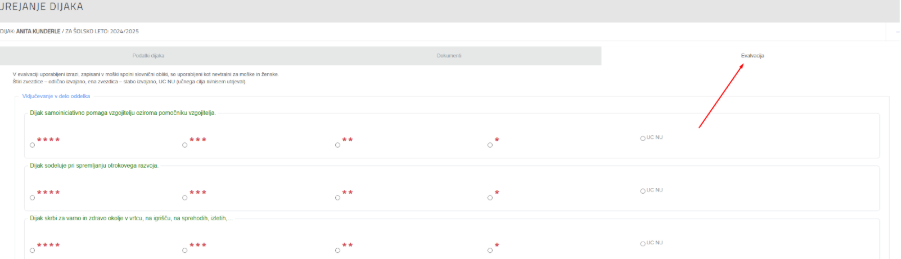
Evalvirati je potrebno vse evalvacijske trditve oziroma vprašanja. Na desni strani zaslona se sproti prikazujejo obvestila o izpolnjenih vprašanjih.
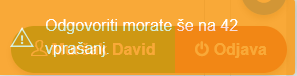
Aplikacija uporabnika opozori, kadar katero vprašanje oziroma trditev ni evalvirana. Evalvacijo je možno zaključiti samo v primeru, da so evalvirana vsa vprašanja oziroma trditve.
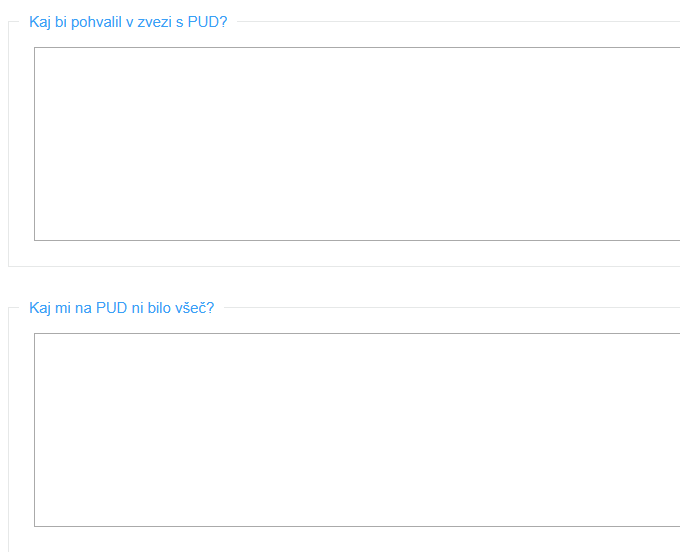
Potrebno je odgovoriti tudi na obe opisni vprašanji.
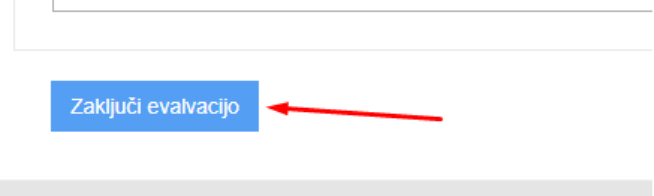
Ko so vsa vprašanja oziroma trditve evalvirana, zaključiš evalvacijo opravljenega PUD s klikom na gumb Zaključi evalvacijo.
Komunikacija
Komunikacija
V menijski vrstici se nahaja ikona komunikacija. S klikom na ikono odpreš komunikacijski kanal z organizatorjem PUD in mentorjem pri delodajalcu.
Pomembno: Ime in priimek mentorja ali organizatorja PUD vidiš samo v primeru, da imata že ustvarjen račun v aplikaciji.
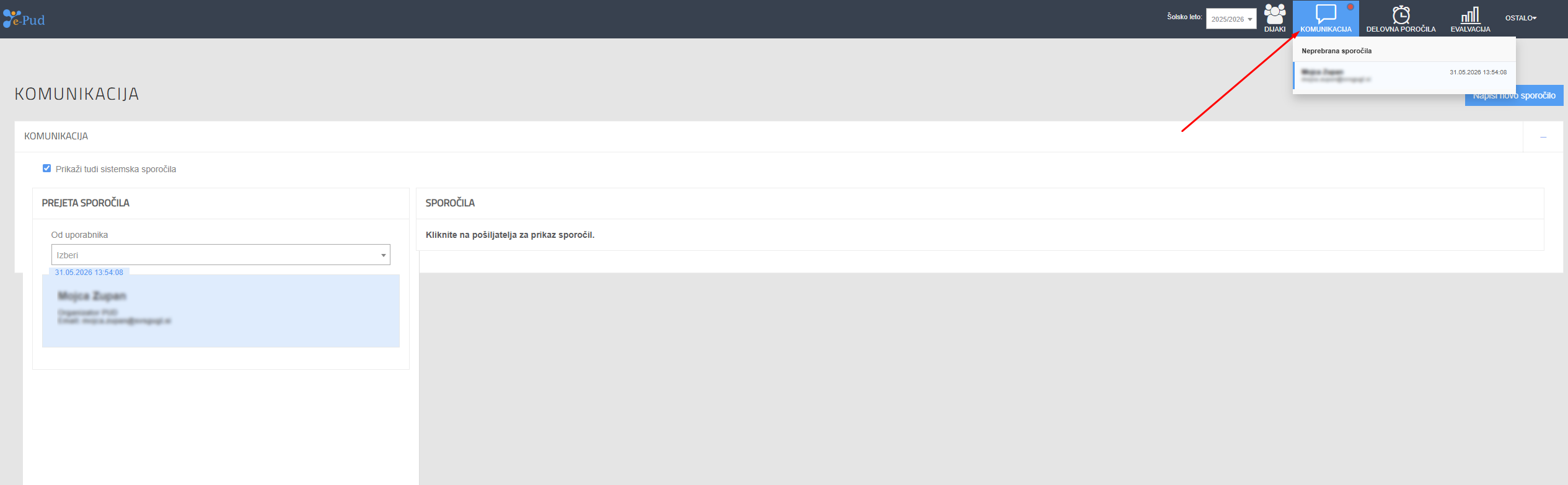
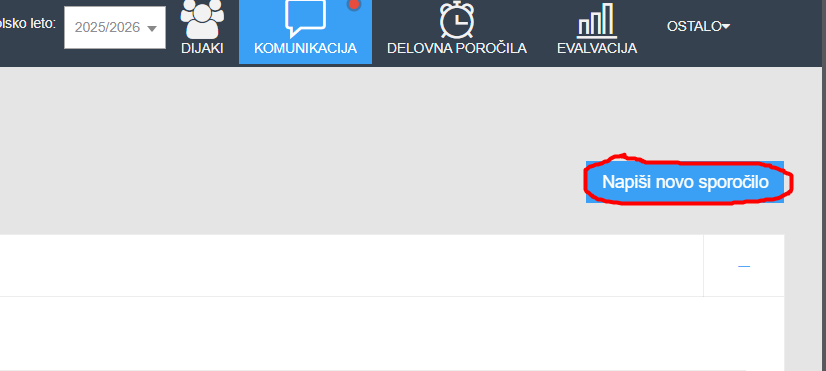
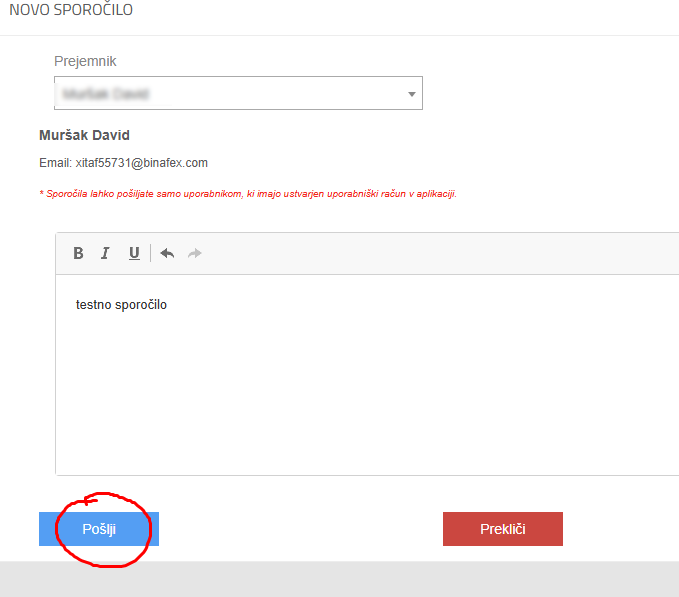
Ko želiš poslati sporočilo mentorju ali organizatorju PUD, klikneš gumb Napiši novo sporočilo.
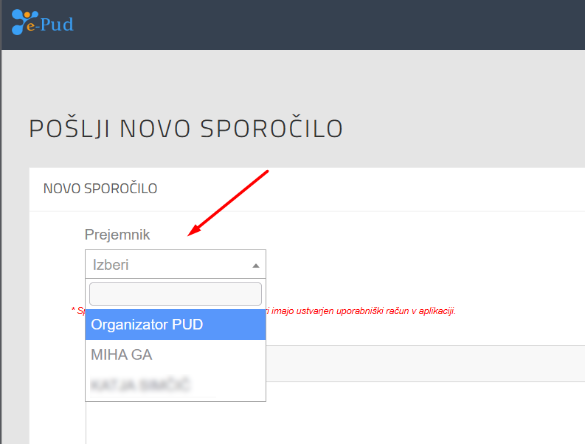
V spustnem meniju Prejemnik so prikazana imena organizatorja PUD ter mentorji, ki že imajo ustvarjen uporabniški račun v aplikaciji.
Iz spustnega menija izbereš prejemnika in napišeš sporočilo.
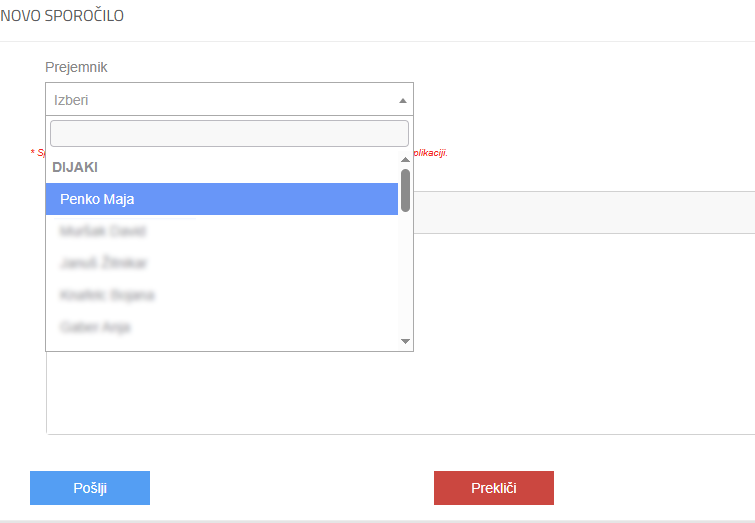
Sporočilo pošlješ s klikom na gumb Pošlji.
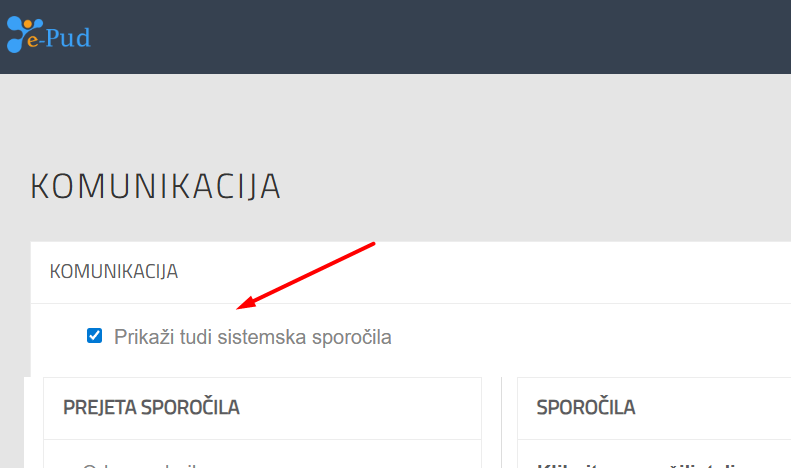
V komunikaciji lahko prikažemo sistemska sporočila, ki se generirajo ob vsaki izvedeni akciji in uporabnike obveščajo o pomembnih dogodkih in opravilih v aplikaciji. Ker jih je lahko zelo veliko, obstaja možnost izklopa njihovega prikaza, da dobimo boljši pregled nad neposredno komunikacijo med uporabniki.
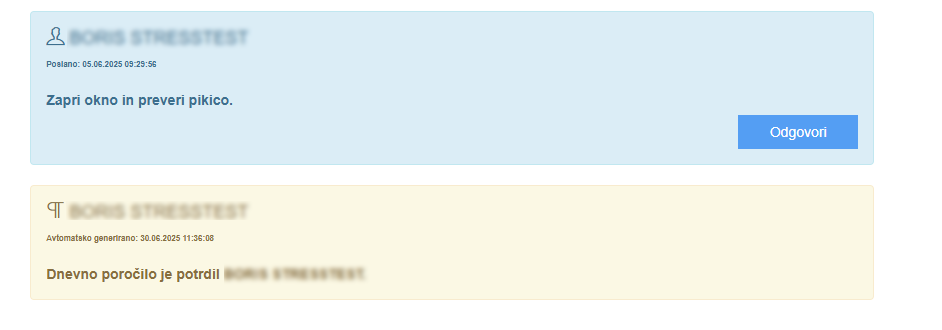
Barve sporočil imajo različne pomene:
Oranžna barva označuje sistemska sporočila aplikacije.
Modra barva označuje vsebino neposredne komunikacije med uporabniki.
Delovna poročila
Evidenčna dnevna poročila
V menijski vrstici se nahaja ikona Delovna poročila.
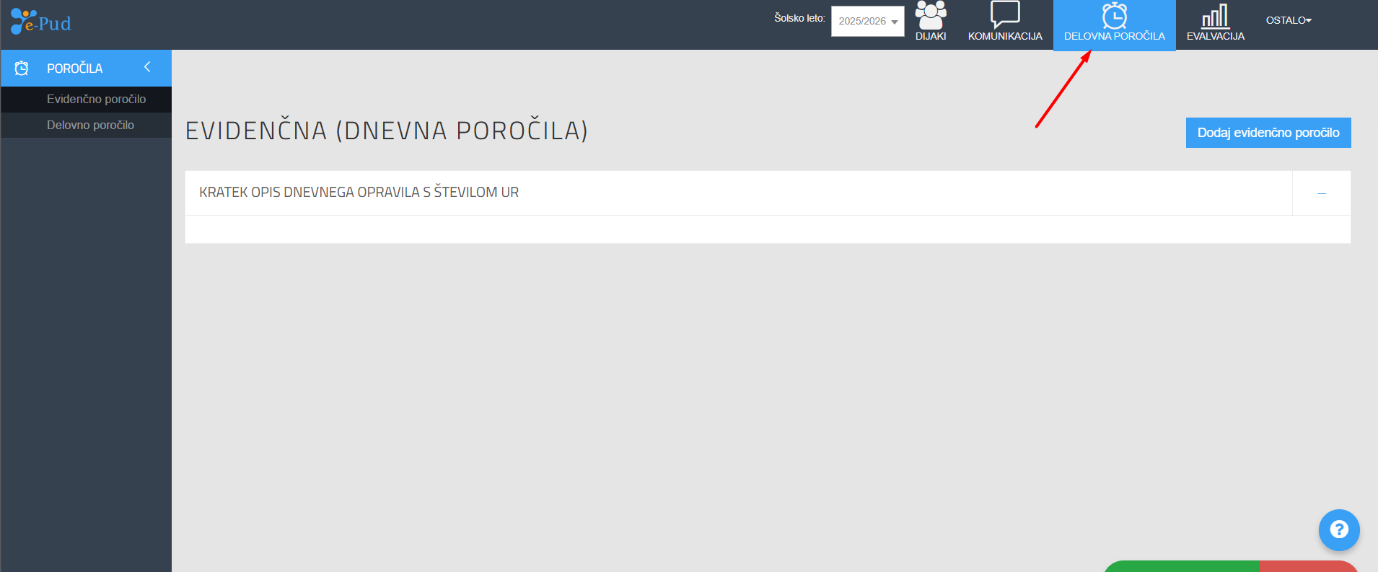
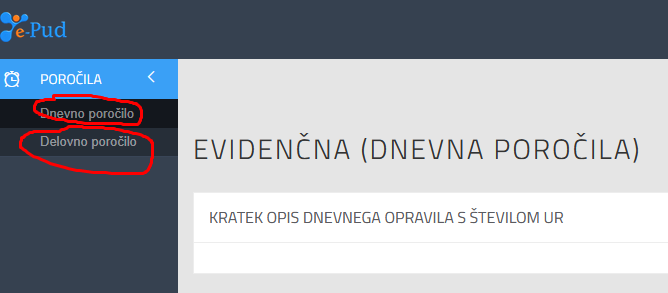 V spustnem meniju se nahaja
možnost izbire Evidenčnega poročila ali
Delovnega poročila.
V spustnem meniju se nahaja
možnost izbire Evidenčnega poročila ali
Delovnega poročila.
Evidenčno poročilo
Namenjeno je dnevnemu vnosu opravljenega dela. Pri dnevnem vnosu je pomemben datum, opravljene delovne ure in kratek zapis glavnega opravila, ki je bilo opravljeno ta dan. Vpis se lahko dodaja za največ 7 dni nazaj.
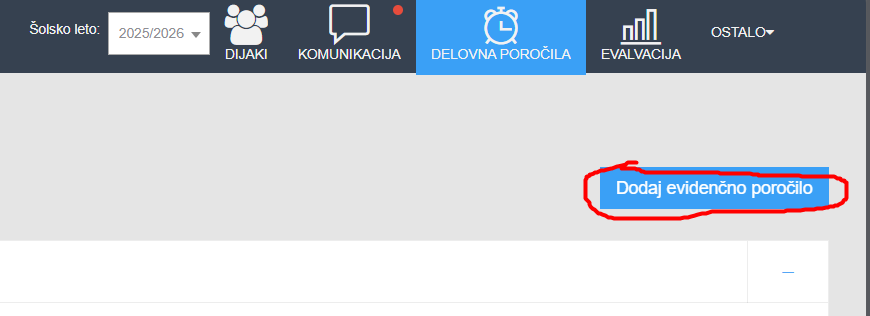 Ob kliku na gumb
Dodaj dnevno poročilo, se odpre se novo vnosno
okno.
Ob kliku na gumb
Dodaj dnevno poročilo, se odpre se novo vnosno
okno.Izberemo datum dela, prihod na delo in odhod z dela, naziv dela in kratek opis opravljenega dela v tem dnevu. Če smo bili ta dan odsotni označimo kljukico Odsoten. Vpisa v tem primeru ni treba vnesti.
Kliknemo gumb shrani.

Mentor pri delodajalcu ta zapis potrdi ali pa ga zavrne in pri tem zapiše razlog zavrnitve.
Delovno poročilo
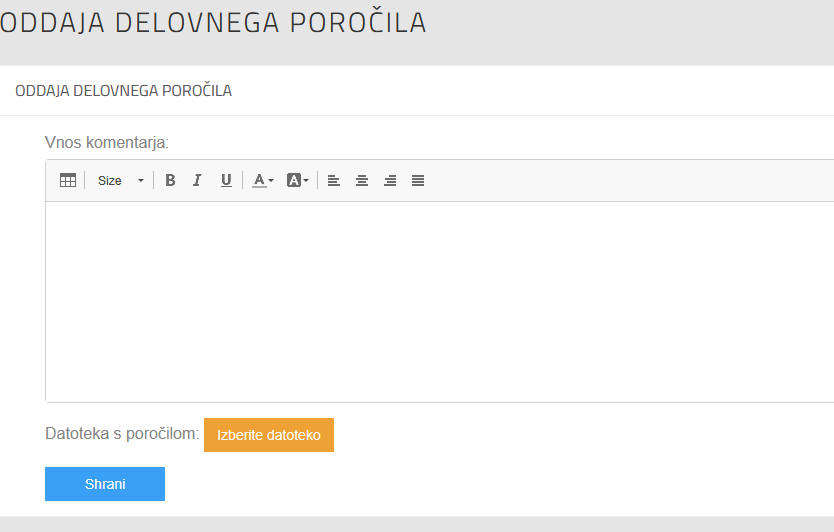
Razdelek je namenjen oddaji delovnega poročila v pregled. Možna je oddaja dokumentov različnih formatov (word, pdf, jpg …)
Nastavitve
Nastavitve
S klikom na gumb Ostalo v menijski vrstici se nam odpre možnost izbire:
Priloge
Moje nastavitve
Uporaba spletišča

Iz spustnega menija izberemo zavihek Moje nastavitve. Prikažejo se podatki o uporabniškem računu.
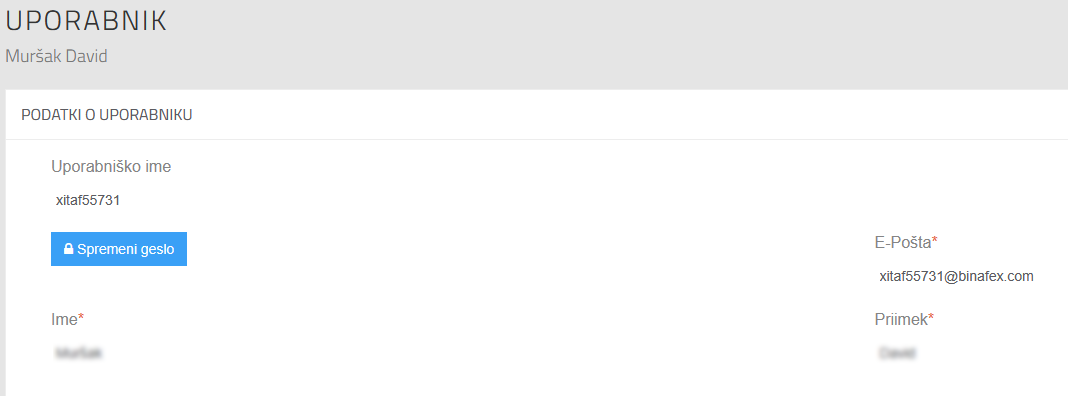
S klikom na gumb “Spremeni geslo” si lahko spremenimo trenutno geslo za dostop do aplikacije.
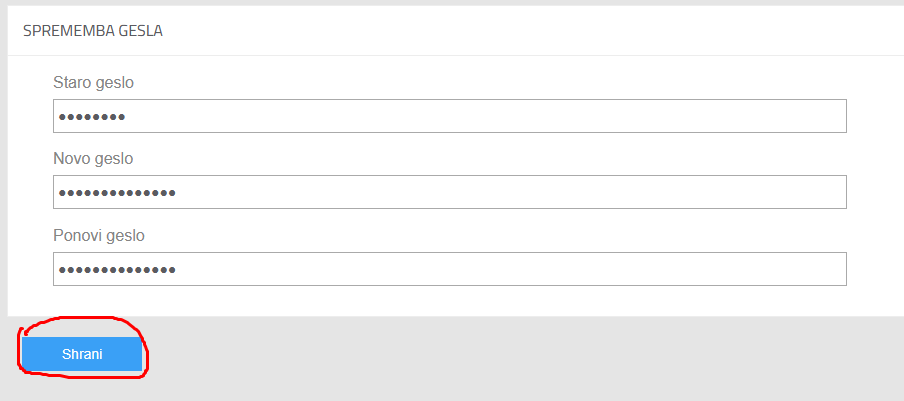
Aplikacija nas preusmeri na obrazec za spreminjanje gesla. Vpisati moramo najprej staro geslo in nato dvakrat novo geslo. Vnos potrdimo s klikom na gumb “Shrani”
Nalaganje dokumentov
Nalaganje dokumentov
Na podrobnosti dijaka se postavimo na zvihek “Dokumenti”

Pomaknemo se malo nižje , kjer imamo razdelke za nalaganje dokumentov.
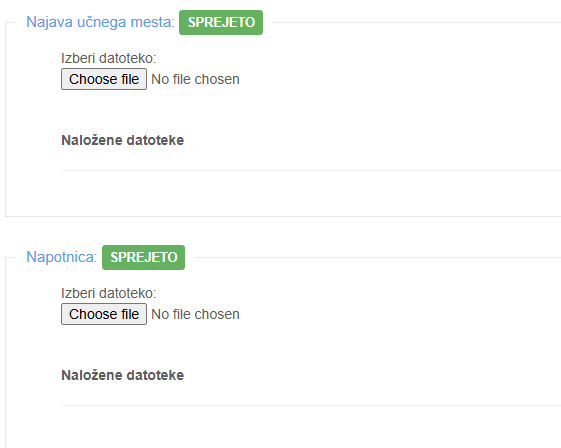
Za nalaganje novega dokumenta kliknemo na gumb “Chose file” ali “Izberi datoteko”

Po kliku na gumb se nam odpre okno raziskovalca kjer izberemo datoteko, ki jo želimo naložiti. Označimo datoteko in nato kliknemo na “open” ali “Odpri”
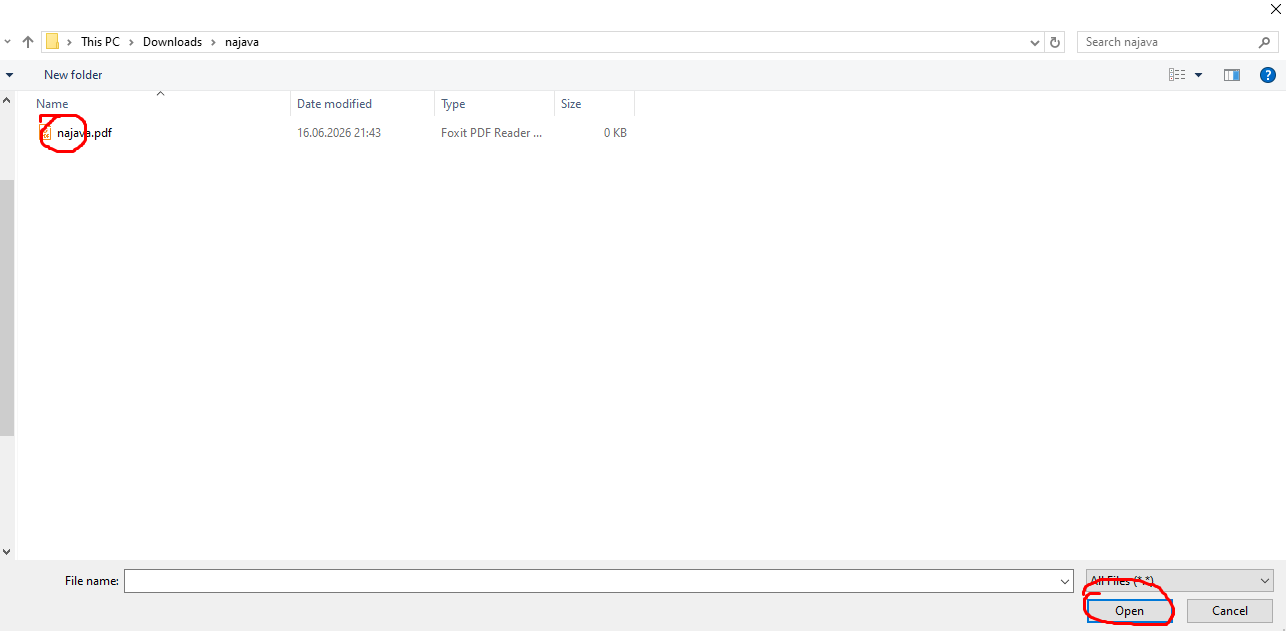
Datoteka se nam naloži v aplikacijo.
Priloge
Priloge
S klikom na gumb Ostalo v menijski vrstici se nam odpre možnost izbire:
Priloge
Moje nastavitve
Uporaba spletišča
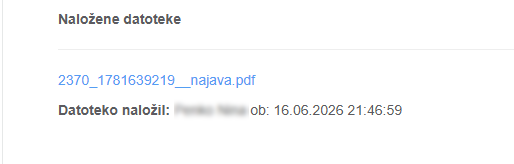
Iz spustnega menija izberemo zavihek Priloge in prikažejo se nam vsi dokumenti, ki jih je naložil organizator PUD v aplikacijo.

Uporaba spletišča
Uporaba spletišča
S klikom na gumb Ostalo se nato pomaknemo do povezave “Uporaba spletišča”

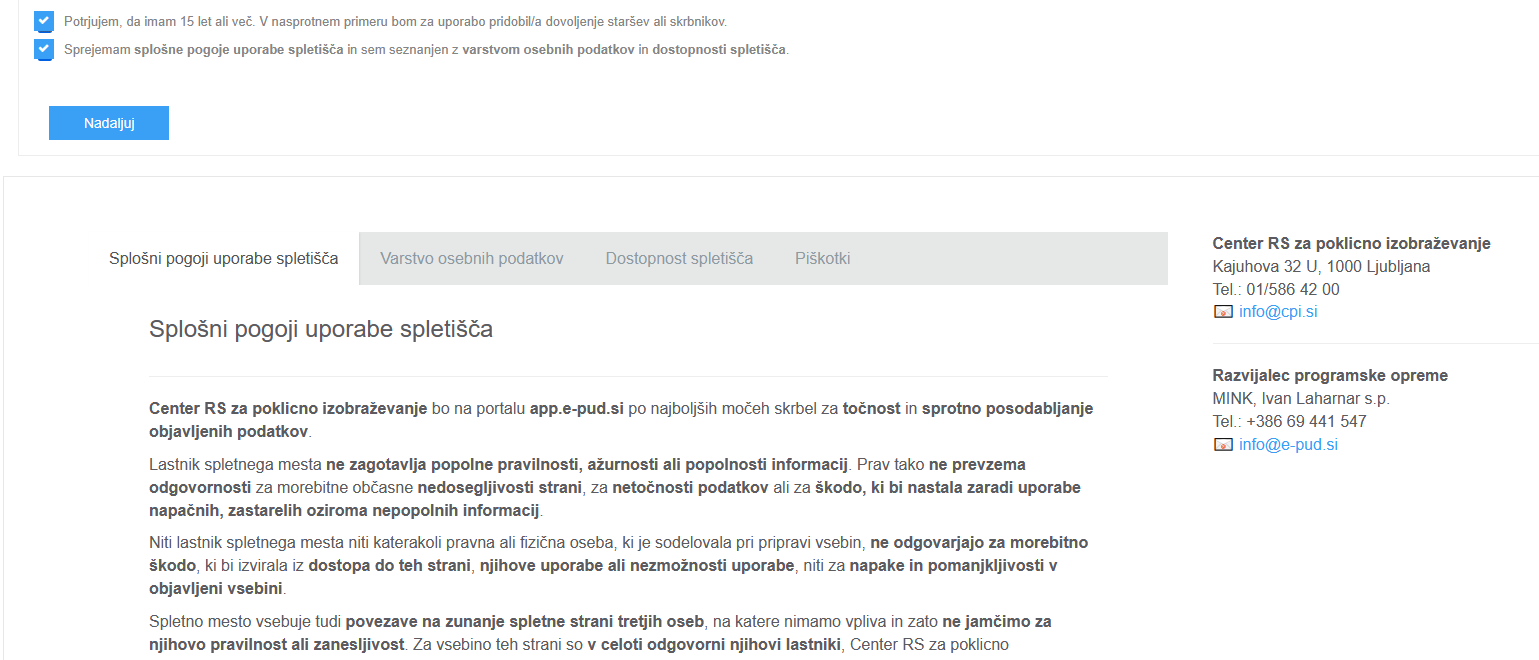
V tem razdelku najdemo naslednje zapise:
Splošni pogoji poslovanja
Varstvo osebnih podatkov
Dostopnost spletišča
Piškotki
Mentorji
Pridobitev uporabniškega imena
Uvod
V enem od brskalnikov odpremo spletno stran https://app.e-pud.si/ , kjer kliknemo gumb Pridobi prijavo.

Odpre se polje za vpis e-pošte. Vpišemo svoj elektronski naslov in kliknemo gumb Preveri.
Aplikacija v ozadju preveri ali je v podatkovni bazi vaša e-pošta že vnesena, saj je to pogoj za pridobitev uporabniškega imena in gesla.

Če dobite sporočilo, da elektronski naslov še ni vpisan v bazo aplikacije, se obrnite na organizatorja PUD na šoli.

Če dobite sporočilo, da vaš vpisan email obstaja v podatkovni bazi, kliknete gumb Ustvari dostop.

Na elektronski naslov dobimo sistemsko sporočilo za aktivacijo uporabnika (preverimo tudi neželeno pošto - spam). Odpremo sporočilo in kliknemo povezavo Aktivacija uporabnika.

Prikažeta se dve novi polji. V prvo vpišemo izbrano geslo in ga ponovno vpišemo v drugo polje Ponovno vpišite geslo.

Pravila za nastavitev gesla. Geslo mora:
biti dolgo najmanj 8 znakov.
vsebovati velike in male črke.
vsebovati vsaj eno številko.
vsebovati en poseben znak.
Pojavi se sistemsko sporočilo, da je geslo nastavljeno. Kliknemo moder gumb Prijava.

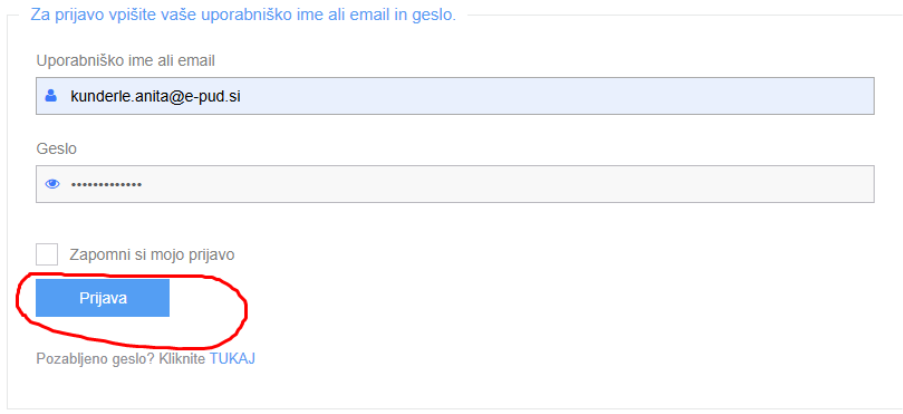
Vpišemo uporabniško ime (dobili smo ga v sistemskem sporočilu na naš elektronski naslov) in geslo, ki smo ga ustvarili. Kliknemo Prijava.
Povabilo organizatorja PUD – najhitrejša pot do računa NOVO
-
Organizator PUD vas lahko v e-PUD povabi sam. Na svoj e-naslov prejmete sporočilo z zadevo Vabilo v e-PUD s povezavo. Gumba Pridobi prijavo v tem primeru ne potrebujete.
-
S klikom na povezavo se odpre stran Dobrodošli v e-PUD, na kateri je že izpisano vaše uporabniško ime.
-
Dvakrat vpišite novo geslo in kliknite Nastavi geslo in vstopi. Geslo mora imeti najmanj 10 znakov – lahko je tudi stavek, ki si ga boste zapomnili. Po shranjevanju ste v aplikacijo takoj prijavljeni.
-
Povezava velja 7 dni in jo lahko uporabite samo enkrat. Če ste prejeli več povabil, uporabite povezavo iz zadnjega sporočila. Če je potekla, prosite organizatorja PUD za novo povabilo ali uporabite Pozabljeno geslo.
Ko prijava ne uspe NOVO
-
Če prijava ne uspe, aplikacija pove razlog: uporabnika s tem e-naslovom ni (najpogosteje zaradi tipkarske napake), geslo ni pravilno ali račun še ni aktiviran. Vpisano uporabniško ime oziroma e-naslov ostane v polju.
-
Novo geslo nastavite s povezavo Pozabljeno geslo na prijavni strani. V e-pošti je navedeno, za katero uporabniško ime velja. Ponastavitev gesla odklene tudi račun, ki je bil zaklenjen zaradi več neuspelih prijav.
-
Na prijavni strani je zeleni gumb Pomoč, s katerim nam lahko pišete tudi, ko se ne morete prijaviti.
Podatki dijaka
Podatki dijaka
Po prijavi v aplikacijo (https://app.e-pud.si/) se prikažejo pogoji poslovanja in politika zasebnosti. Obkljukamo pogoje poslovanja in politiko zasebnosti ter kliknemo gumb Nadaljuj.

Odpre se seznam dijakov z osnovnimi podatki in prikazom statusov posameznih dokumentov.

S klikom na ikono za urejanje se odpre novo pogovorno okno za posameznega dijaka.

V odprtem pogovornem oknu so trije zavihki: Podatki dijaka, Dokumenti in Evalvacija.
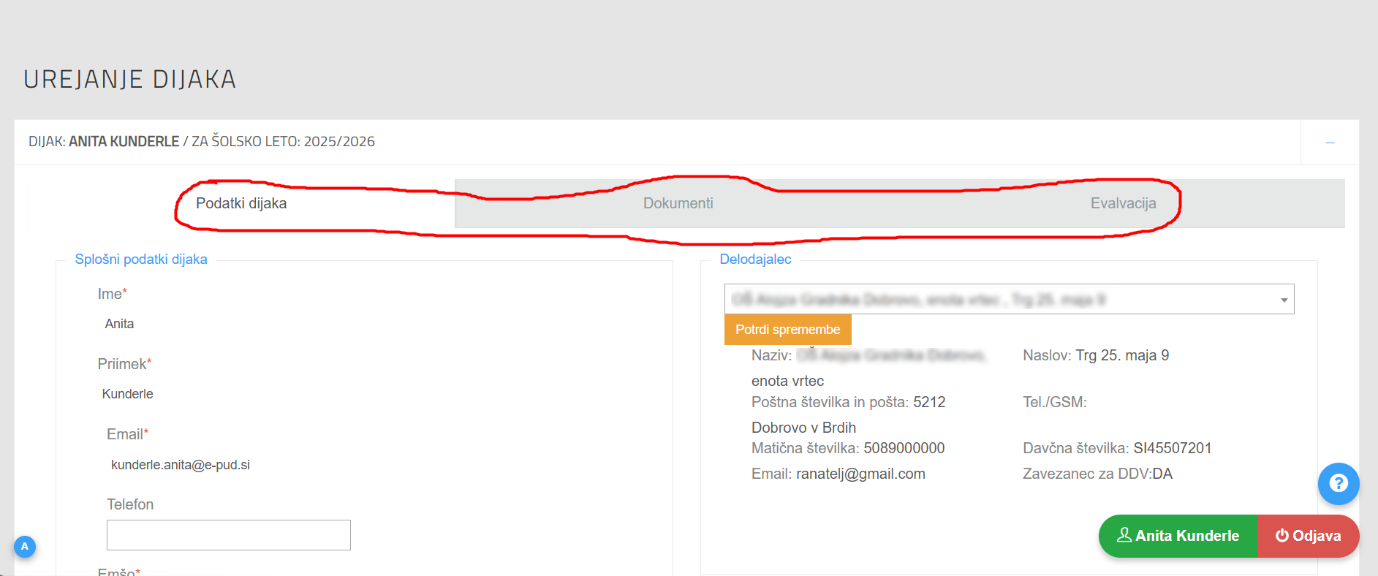
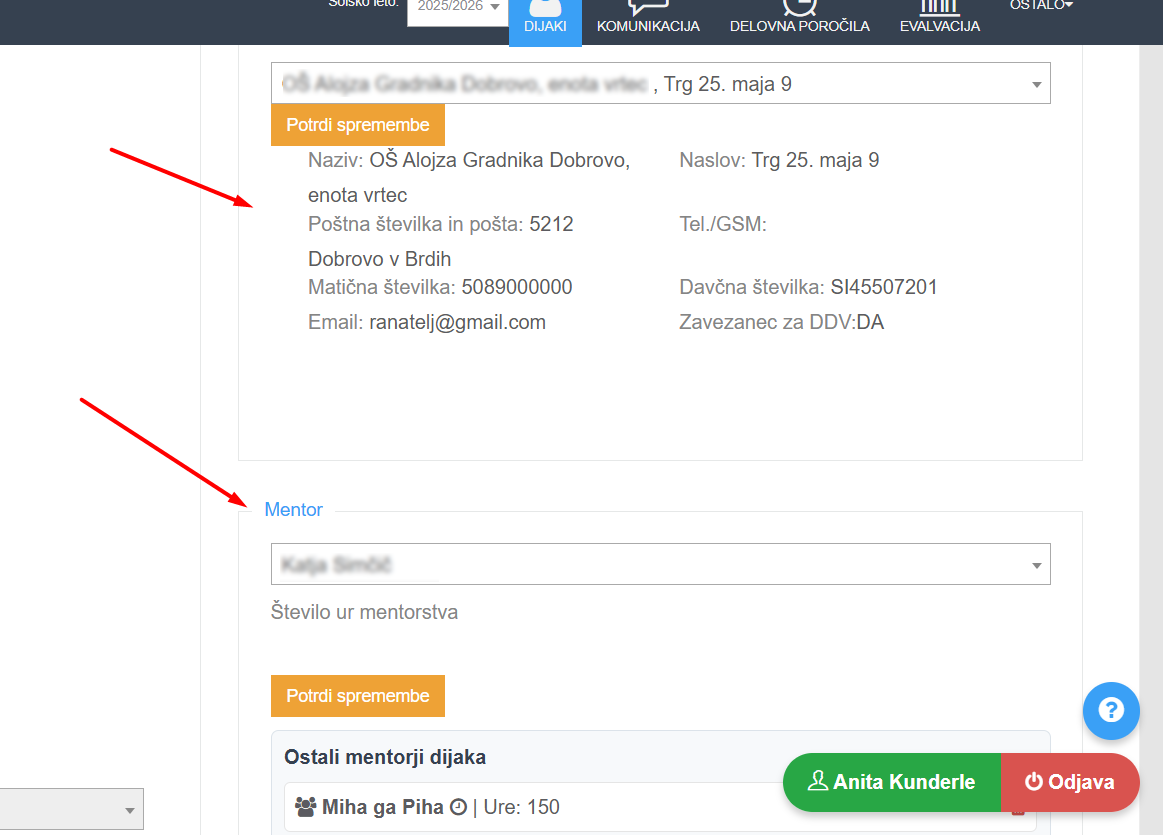
3. Na zavihku Podatki dijaka so osnovni podatki dijaka in delodajalca z vpisanimi mentorji in enotami delodajalca, če ima organizacija ločene enote. Podatke lahko ureja organizator PUD na šoli.
Katere dijake vidim NOVO
-
Mentor vidi dijake, pri katerih je vpisan kot mentor.
-
Kontaktne osebe, ki imajo pri delodajalcu vlogo ravnatelja, odgovorne osebe ali organizatorja PUD (npr. ravnatelj/ica, direktor/ica, organizator/ica PUD v podjetju, pomočnik/ca ravnatelja/ice), vidijo vse dijake svojega delodajalca.
-
Če ste kontaktna oseba pri več delodajalcih ali za več šol (npr. organizatorka PUD v vrtcu, ki sprejema dijake dveh šol), z enim računom vidite dijake vseh.
-
Če dijaka, ki bi ga morali videti, na seznamu ni, se obrnite na organizatorja PUD na šoli – preveri, ali ste pri dijaku vpisani kot mentor in ali vaš e-naslov ne uporablja tudi kdo drug (skupni naslov enote ali zavoda).
Zavihek dokumenti
Zavihek dokumenti - mentorji
Zavihek Dokumenti je namenjen pregledu naloženih dokumentov.
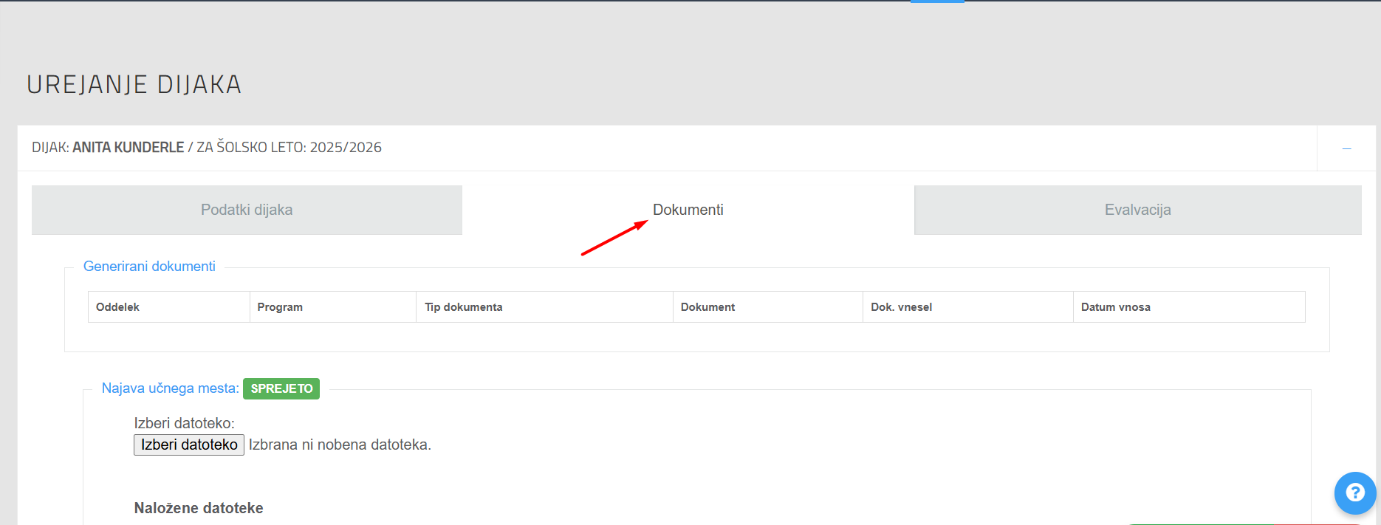
Naloženi so že dokumenti, ki jih je pripravil organizator PUD in jih lahko pregledamo.
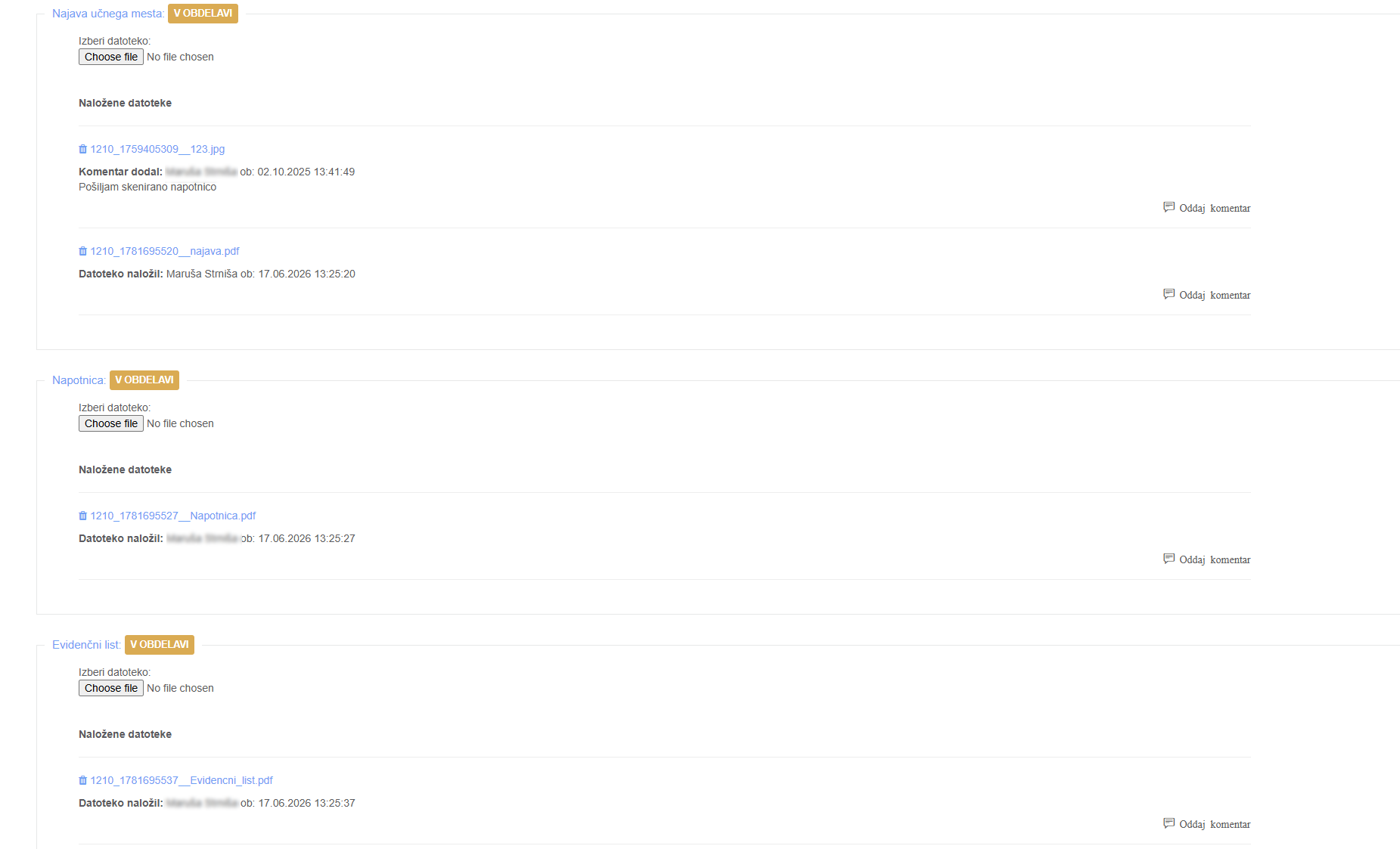
Pod tem so sekcije za posamezne dokumente, kamor lahko naložimo dokumente (evidenčni list ali priloge v pdf ali jpg formatu).
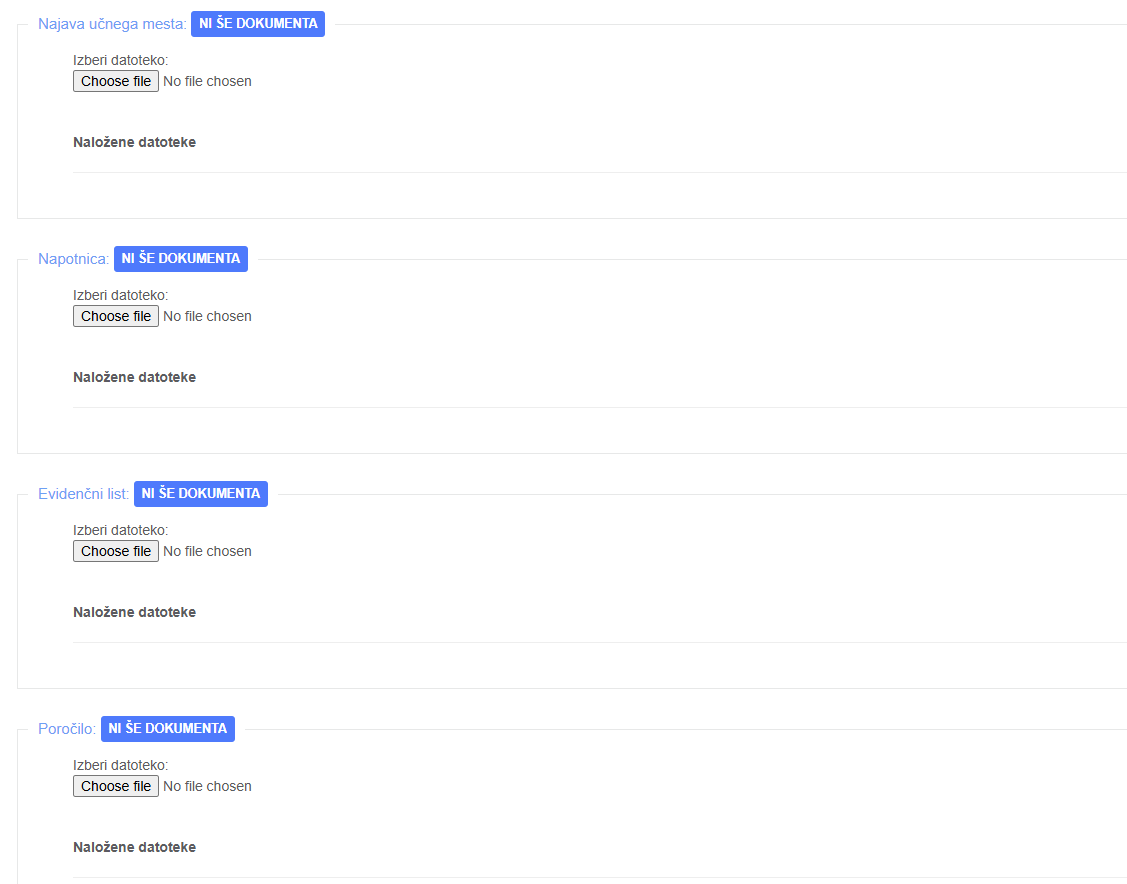
Dokument lahko ima različna statuse:
Generiran dokument pomeni, da je dokument pripravil organizator PUD.
Ni še dokumenta pomeni, da še ni oddanega dokumenta.
V obdelavi pomeni, da je dokument oddan, vendar organizator PUD dokumenta še ni pregledal.
Sprejeto pomeni, da je organizator PUD (ali mentor pri delodajalcu) dokument pregledal in ustreza zahtevam.
Zavrnjeno pomeni, da je organizator PUD (ali mentor pri delodajalcu) dokument zavrnil in napisal komentar, kaj je potrebno popraviti.
Zavihek evalvacija
Zavihek evalvacija
Zavihek evalvacija je namenjen evalvaciji opravljenega PUD. Mentorji evalvirate vsakega posameznega dijaka, ki je pri vas opravljal PUD. Evalvacijo iz svojega zornega kota opravljenega PUD opravi tudi dijak

Po vseh opravljenih obveznostih organizator PUD omogoči dostop do evalvacije, ki jo je treba opraviti v sklopu obveznosti PUD.
Organizator PUD sporoči v komunikaciji, da je evalvacijski vprašalnik možno izpolniti.

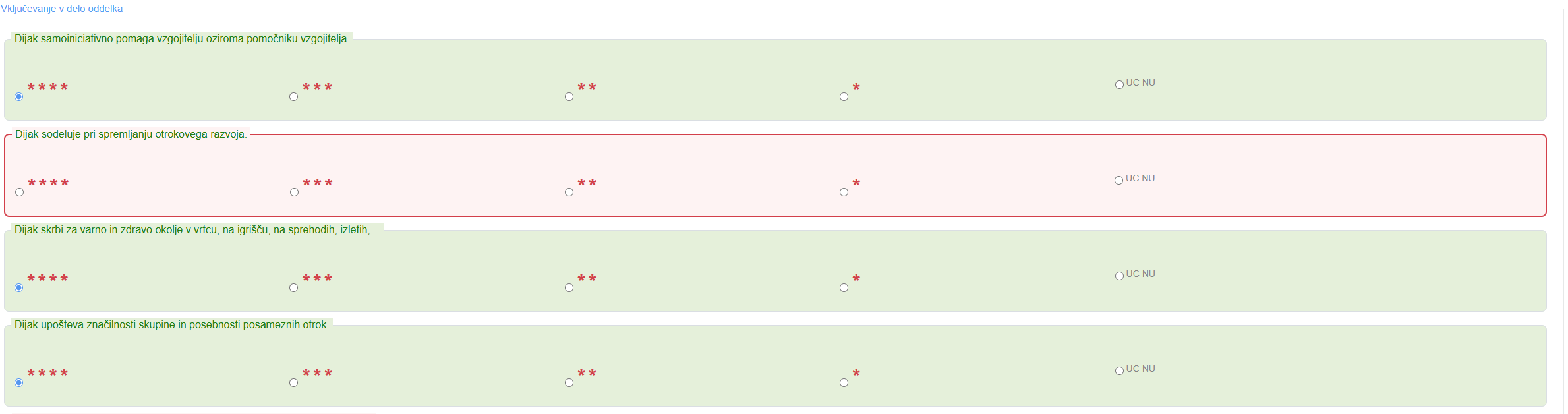
Ko je evalvacija omogočena, se s klikom na zavihek evalvacija prikažejo vprašanja oziroma trditve, na katera moramo odgovoriti do določenega datuma (datum določi organizator PUD).

Evalvirati je potrebno vse evalvacijske trditve oziroma vprašanja. Na desni strani zaslona se sproti prikazujejo obvestila o izpolnjenih vprašanjih.

Aplikacija uporabnika opozori, kadar katero vprašanje oziroma trditev ni evalvirana. Evalvacijo je možno zaključiti samo v primeru, da so evalvirana vsa vprašanja oziroma trditve.
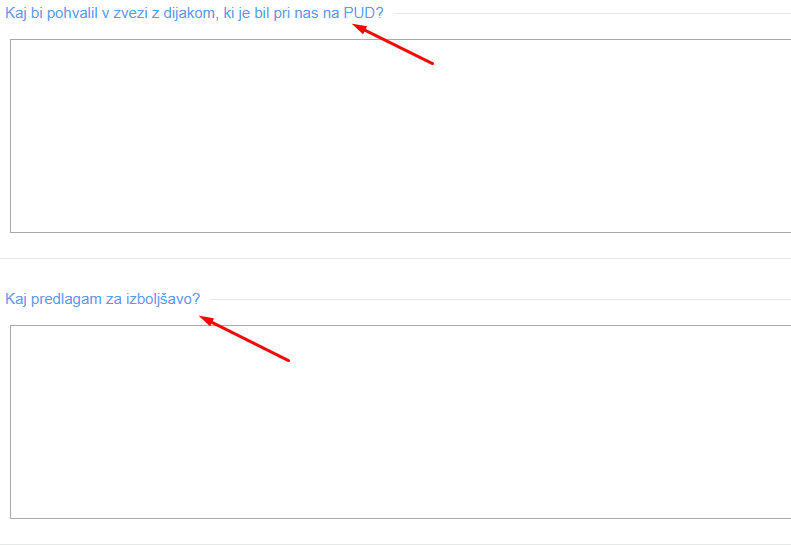
Odgovorimo tudi na obe opisni vprašanji. Odgovora sta za organizatorja PUD zelo pomembna za vrednotenje dijakovega dela.
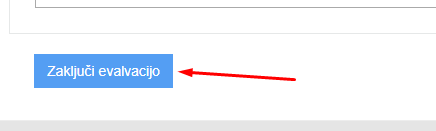
Ko so vsa vprašanja oziroma trditve evalvirana, zaključimo evalvacijo opravljenega PUD s klikom na gumb Zaključi evalvacijo.
Komunikacija
Komunikacija
Nahajamo se v osnovnem meniju aplikacije e-PUD.
Zgoraj desno je ikona za komunikacijo. S klikom na ikono odpremo možnost komunikacije z organizatorjem PUD in dijakom.
Pomembno: Ime in priimek mentorja ali dijaka vidimo samo v primeru, da imata že ustvarjen račun v aplikaciji.
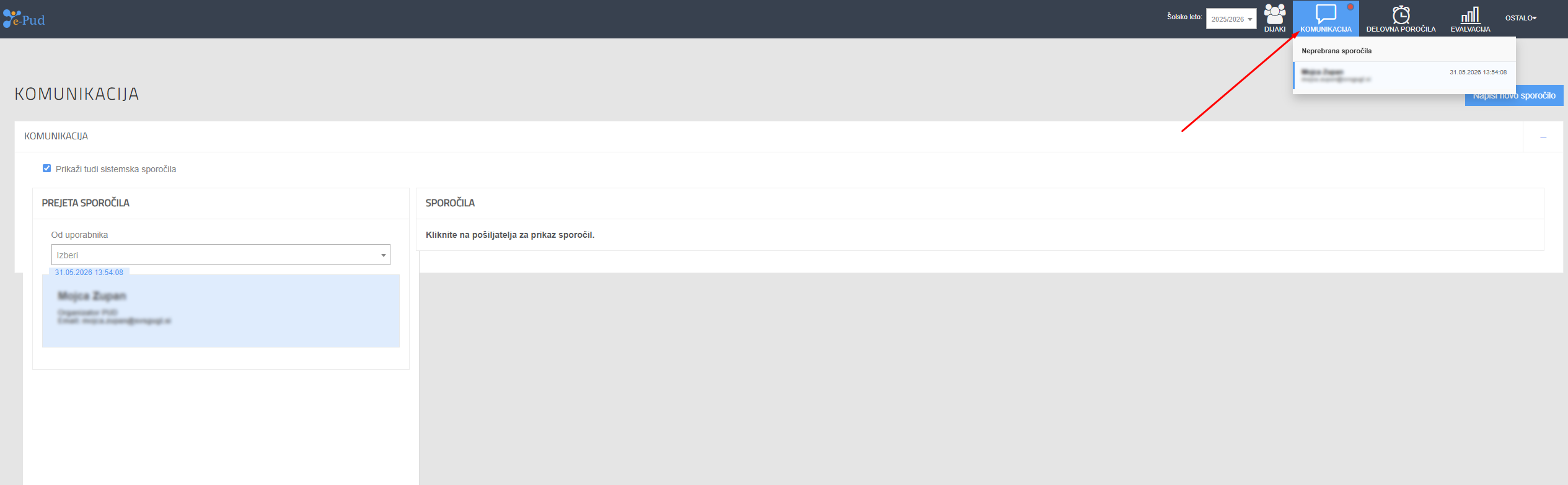
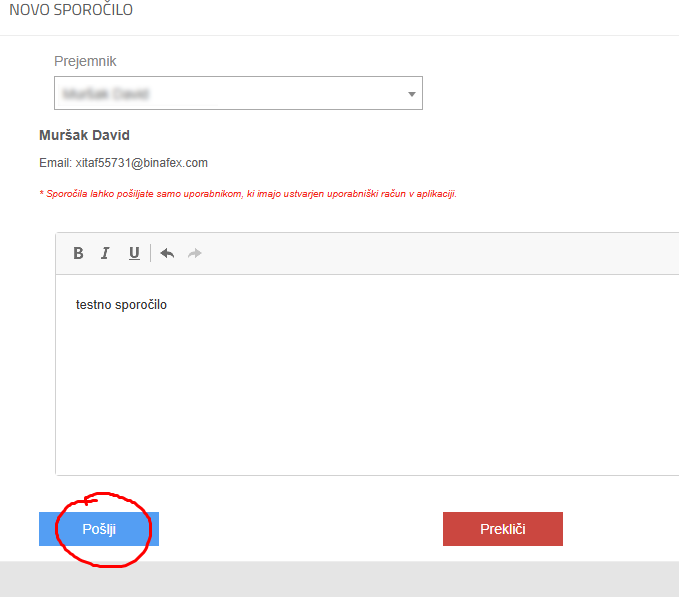
Ko želimo poslati sporočilo dijaku ali organizatorju PUD, kliknemo gumb Napiši novo sporočilo.

V spustnem meniju Prejemnik so prikazani vsi, ki že imajo ustvarjen uporabniški račun v aplikaciji.

Iz spustnega menija izberemo prejemnika in napišemo sporočilo.

Sporočilo pošljemo s klikom na gumb Pošlji.
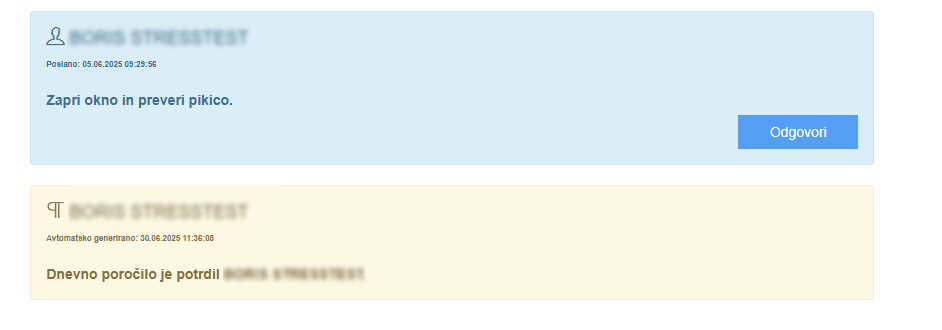
V komunikaciji lahko prikažemo sistemska sporočila, ki se generirajo ob vsaki izvedeni akciji in uporabnike obveščajo o pomembnih dogodkih in opravilih v aplikaciji. Ker jih je lahko zelo veliko, obstaja možnost izklopa njihovega prikaza, da dobimo boljši pregled nad neposredno komunikacijo med uporabniki.

Barve sporočil imajo različne pomene:
Oranžna barva označuje sistemska sporočila aplikacije.
Modra barva označuje vsebino neposredne komunikacije med uporabniki.
Delovna poročila
Evidenčna dnevna poročila
V menijski vrstici se nahaja ikona Delovna poročila.

 V spustnem meniju se nahaja
možnost izbire Evidenčnega poročila ali
Delovnega poročila.
V spustnem meniju se nahaja
možnost izbire Evidenčnega poročila ali
Delovnega poročila.
Evidenčno poročilo
Namenjeno je dnevnemu vnosu opravljenega dela. Dijak dnevno vpisuje datum, opravljene delovne ure in kratek zapis glavnega opravila, ki je bilo opravljeno ta dan. Vpis se lahko dodaja za največ 7 dni nazaj.
Mentorjeva naloga je, da evidenčna poročila dijaka redno pregleduje in jih potrdi oziroma zavrne, če ugotovi, da dijak ni ustrezno zapisal dnevnega opravila ali je napačno zapisal čas prihoda/odhoda.

Kadar zavrnemo evidenčno poročilo, je treba vpisati vzrok zavrnitve in potrdimo s klikom gumba shrani.

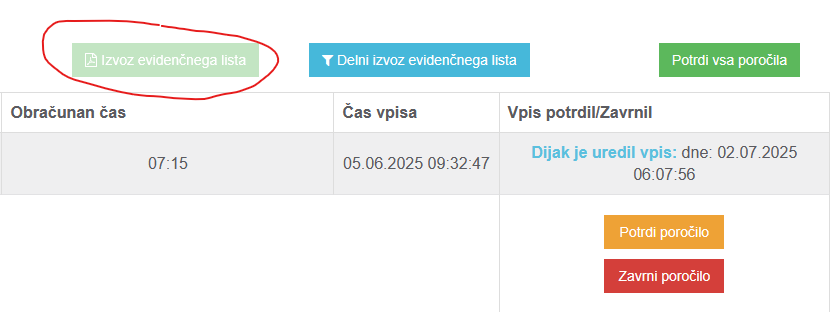
S klikom na gumb Potrdi vsa poročila, lahko potrdimo vsa nepotrjena poročila.

Če želimo spremljati število ur in evidenco opravljenega dela dijaka na PUD, lahko izvozimo delno evidenčno poročilo s klikom na gumb Delni izvoz evidenčnega poročila.

Ko dijak zaključi s PUD, lahko izvozimo celotno evidenčno poročilo s klikom na Izvoz evidenčnega poročila. Pogoj za izvoz celotnega evidenčnega poročila je, da so vsa dnevna evidenčna poročila že potrjena.
Delovno poročilo
Razdelek je namenjen pregledu dijakovih oddanih delovnih poročil. V dogovoru z organizatorjem PUD pregledamo in komentiramo delovna poročila, ki jih dijak naloži v aplikaciji.

Nastavitve
Nastavitve
S klikom na gumb Ostalo v menijski vrstici se nam odpre možnost izbire:
Priloge
Moje nastavitve
Uporaba spletišča
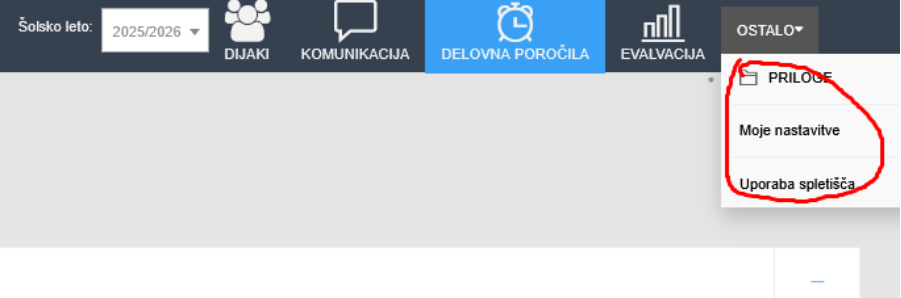
Iz spustnega menija izberemo zavihek Moje nastavitve. Prikažejo se podatki o uporabniškem računu.

S klikom na gumb “Spremeni geslo” si lahko spremenimo trenutno geslo za dostop do aplikacije.

Aplikacija nas preusmeri na obrazec za spreminjanje gesla. Vpisati moramo najprej staro geslo in nato dvakrat novo geslo. Vnos potrdimo s klikom na gumb “Shrani”

Nalaganje dokumentov
Nalaganje dokumentov
Na podrobnosti dijaka se postavimo na zvihek “Dokumenti”

Pomaknemo se malo nižje , kjer imamo razdelke za nalaganje dokumentov.

Za nalaganje novega dokumenta kliknemo na gumb “Chose file” ali “Izberi datoteko”

Po kliku na gumb se nam odpre okno raziskovalca kjer izberemo datoteko, ki jo želimo naložiti. Označimo datoteko in nato kliknemo na “open” ali “Odpri”

Datoteka se nam naloži v aplikacijo.
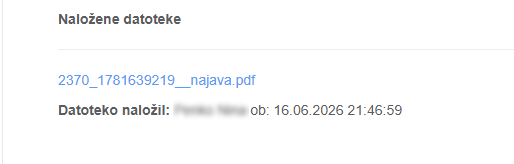
Priloge
Priloge
S klikom na gumb Ostalo v menijski vrstici se nam odpre možnost izbire:
Priloge
Moje nastavitve
Uporaba spletišča
Iz spustnega menija izberemo zavihek Priloge in prikažejo se nam vsi dokumenti, ki jih je naložil organizator PUD v aplikacijo.

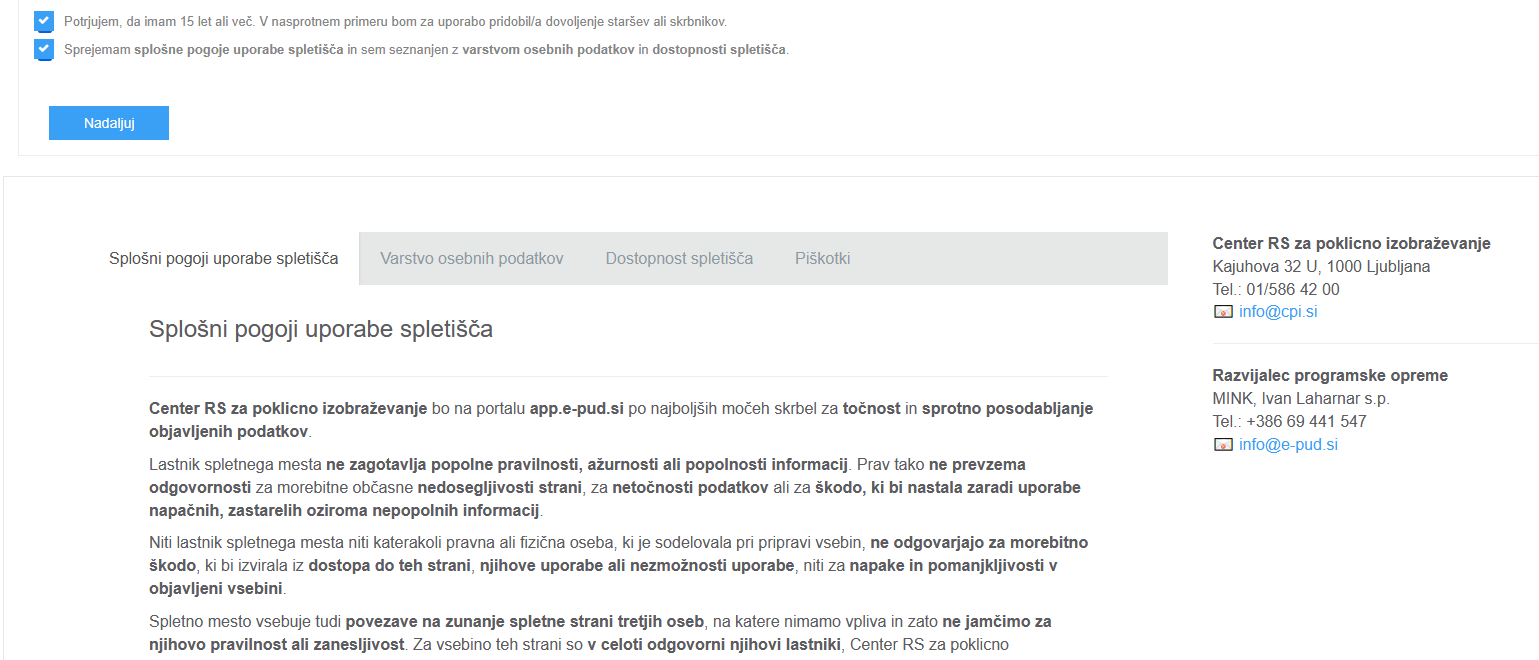
Uporaba spletišča
Uporaba spletišča
S klikom na gumb Ostalo se nato pomaknemo do povezave “Uporaba spletišča”

V tem razdelku najdemo naslednje zapise:
Splošni pogoji poslovanja
Varstvo osebnih podatkov
Dostopnost spletišča
Piškotki
Potrdila o mentorstvu
Potrdila o mentorstvu
S klikom na gumb Ostalo se nato pomaknemo do povezave “Potrdila”

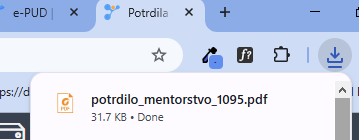
Odpre se nam nova stran kjer si lahko vsak mentor po izpolnjeni evalvaciji prenese potrdilo o mentorstvu.

S klikom na gumb “pdf” se nam na računalnik prenese potrdilo o mentorstvu za dijakinjo, ki smo ji bili mentor.
Vpis podatkov na najavo NOVO
Elektronski vpis podatkov o mentorju (go.e-pud.si)
-
Na najavi učnega mesta, ki jo prejmete od šole ali dijaka, sta QR-koda in koda za vpis (šest znakov, npr. ABC-234). Podatke o mentorju lahko vpišete elektronsko, brez računa v e-PUD. Šola vam lahko povezavo pošlje tudi po e-pošti.
-
QR-kodo skenirajte s telefonom ali v brskalniku odprite https://go.e-pud.si in vpišite kodo z najave (vezaj lahko izpustite). Kliknite Naprej.
-
Prikažejo se podatki najave (šola, program, delodajalec). Če delodajalec na najavi še ni določen, ga izberite s seznama; če ga na seznamu ni, izpolnite podatke podjetja v razdelku Delodajalca ni na seznamu.
-
Vpišite svoj e-naslov in kliknite Pošlji kodo na e-naslov. Na e-naslov prejmete šestmestno kodo, ki velja 30 minut.
-
Kodo iz e-pošte vpišite v polje Koda iz e-pošte in kliknite Preveri. Če kode ni, preverite neželeno pošto ali kliknite Pošlji novo kodo.
-
Izberite dijaka in vpišite ime in priimek mentorja, telefon in e-naslov mentorja. Polji Enota (če dijak dela na drugi lokaciji) in Opomba nista obvezni. Kliknite Shrani podatke.
-
Če je na najavi več dijakov, podatke vpišete za vsakega posebej. Ko so vpisani za vse, se prikaže sporočilo, da so podatki vpisani, in stran lahko zaprete.
-
Organizator PUD na šoli ob vpisu prejme obvestilo. Ko so podatki vpisani za vse dijake, se najava zaklene in podatkov ni več mogoče spreminjati – za popravek se obrnite na organizatorja PUD.
-
Napačno kodo z najave lahko vpišete največ petkrat v eni uri. Kodo prepišite natančno – v njej ni števk 0 in 1 ter črk O, I in L, zato jih ni mogoče zamenjati med seboj.
