e-PUD - navodila za dijake
Priročnik za uporabo aplikacije e-PUD za dijake.
Kazalo
- DijakiPridobitev uporabniškega imena
- DijakiPodatki Dijak
- DijakiZavihek dokumenti
- DijakiZavihek evalvacija
- Dijaki
- DijakiKomunikacija
- DijakiDelovna poročila
- DijakiNastavitve
- DijakiNalaganje dokumentov
- DijakiPriloge
- DijakiUporaba spletišča
Dijaki
Dijaki
Pridobitev uporabniškega imena
Uvod
V enem od brskalnikov odpremo spletno stran https://app.e-pud.si/ , kjer kliknemo gumb Pridobi prijavo.

Odpre se polje za vpis e-pošte. Vpišemo svoj elektronski naslov in kliknemo gumb Preveri.
Aplikacija v ozadju preveri ali je v podatkovni bazi vaša e-pošta že vnesena, saj je to pogoj za pridobitev uporabniškega imena in gesla.
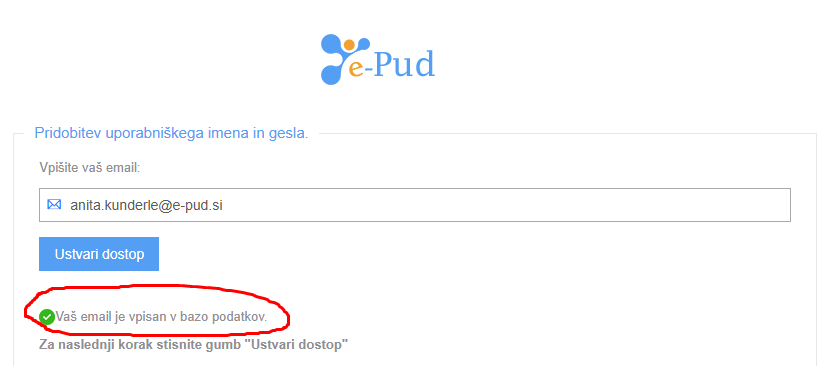
Če dobite sporočilo, da elektronski naslov še ni vpisan v bazo aplikacije, se obrnite na organizatorja PUD na šoli.

Če dobite sporočilo, da vaš vpisan email obstaja v podatkovni bazi, kliknete gumb Ustvari dostop.

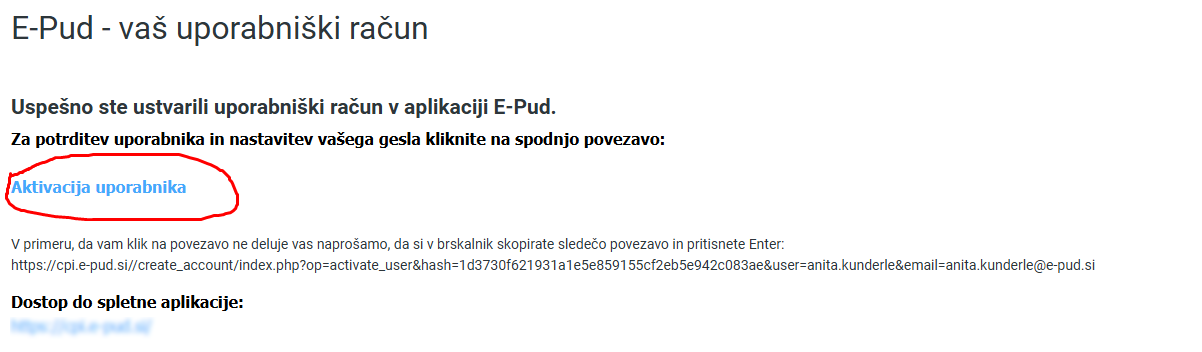
Na elektronski naslov dobimo sistemsko sporočilo za aktivacijo uporabnika (preverimo tudi neželeno pošto - spam). Odpremo sporočilo in kliknemo povezavo Aktivacija uporabnika.
Prikažeta se dve novi polji. V prvo vpišemo izbrano geslo in ga ponovno vpišemo v drugo polje Ponovno vpišite geslo.
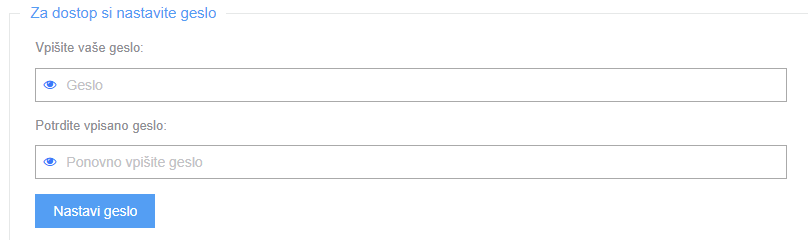
Pravila za nastavitev gesla. Geslo mora:
biti dolgo najmanj 8 znakov.
vsebovati velike in male črke.
vsebovati vsaj eno številko.
vsebovati en poseben znak.
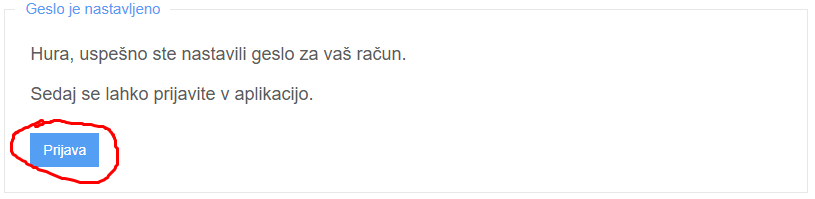
Pojavi se sistemsko sporočilo, da je geslo nastavljeno. Kliknemo moder gumb Prijava.
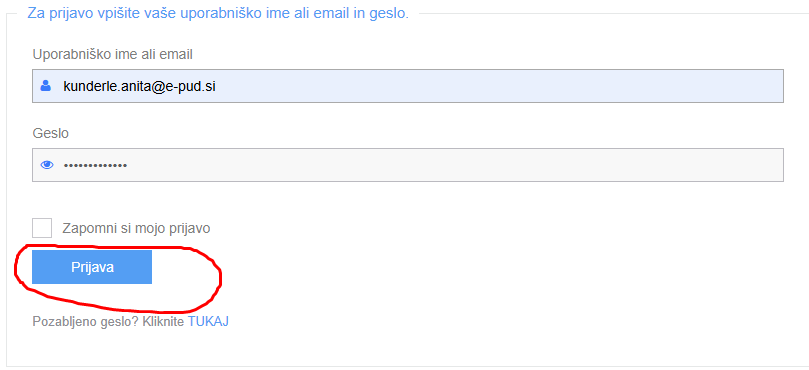
Vpišemo uporabniško ime (dobili smo ga v sistemskem sporočilu na naš elektronski naslov) in geslo, ki smo ga ustvarili. Kliknemo Prijava.
Račun ob najavi ali aneksu – povabilo v e-PUD NOVO
-
Če ima šola vklopljeno samodejno ustvarjanje računov, ti aplikacija račun ustvari sama, ko organizator PUD zate pripravi najavo ali aneks. Na e-naslov iz svojega profila prejmeš sporočilo z zadevo Vabilo v e-PUD s povezavo – gumba Pridobi prijavo takrat ne potrebuješ. Povezava velja 7 dni.
-
S klikom na povezavo se odpre stran Dobrodošli v e-PUD. Dvakrat vpiši novo geslo (najmanj 10 znakov) in klikni Nastavi geslo in vstopi. Po shranjevanju si takoj prijavljen.
-
Če povabila ni, preveri neželeno pošto in ali je e-naslov v tvojem profilu pravilen. Popraviš ga lahko sam v svojem profilu ali ga sporočiš organizatorju PUD, ki ti povabilo pošlje znova.
Ko prijava ne uspe NOVO
-
Če prijava ne uspe, aplikacija pove razlog: uporabnika s tem e-naslovom ni (najpogosteje zaradi tipkarske napake), geslo ni pravilno ali račun še ni aktiviran. Vpisano ime ostane v polju.
-
Novo geslo nastaviš s povezavo Pozabljeno geslo na prijavni strani. Ponastavitev gesla odklene tudi račun, ki je bil zaklenjen zaradi več neuspelih prijav.
-
Na prijavni strani je zeleni gumb Pomoč, s katerim nam lahko pišeš tudi, ko se ne moreš prijaviti.
Podatki Dijak
Podatki dijaka
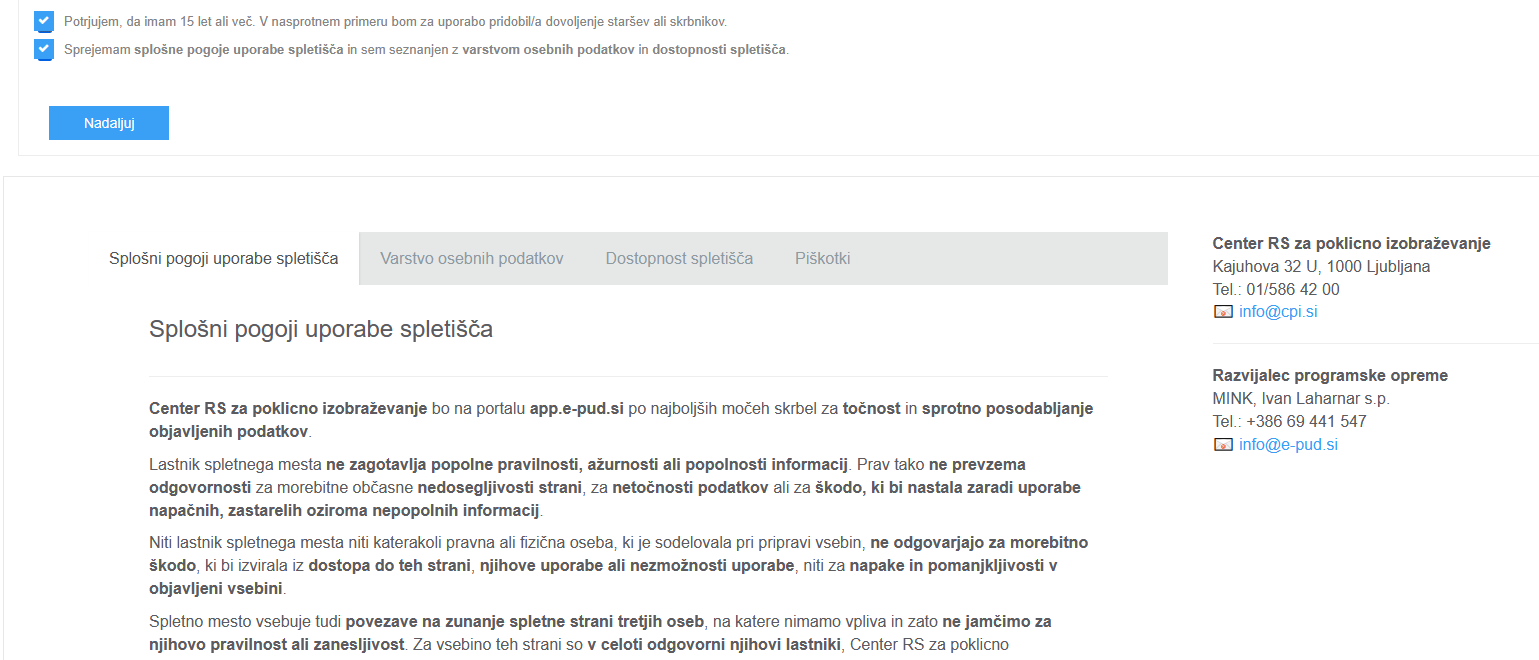
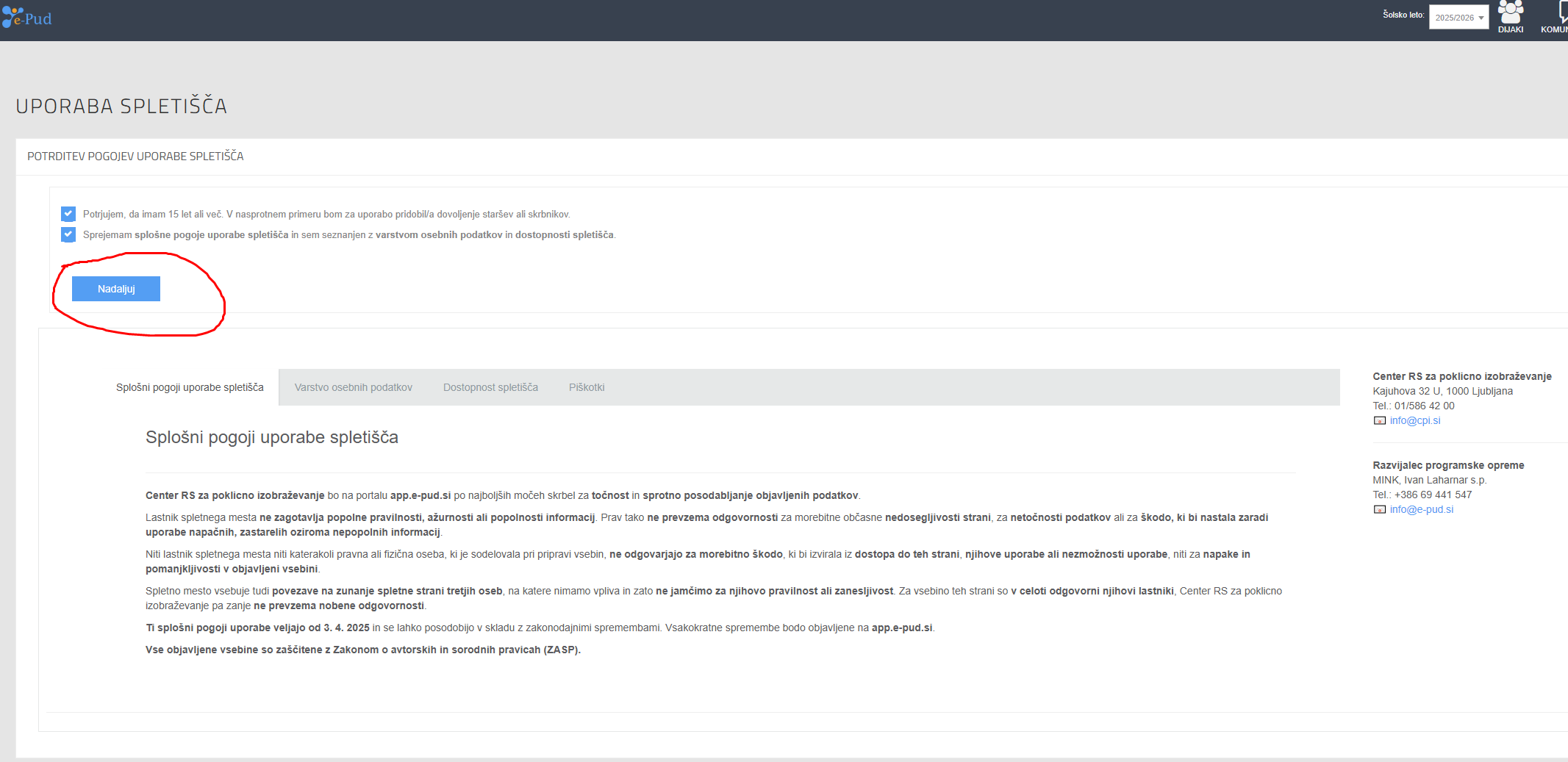
Po prijavi v aplikacijo (https://app.e-pud.si/) se prikažejo pogoji poslovanja in politika zasebnosti. Obkljukamo pogoje poslovanja in politiko zasebnosti ter kliknemo gumb Nadaljuj.
Odpre se pogovorno okno s tremi zavihki: Podatki dijaka, Dokumenti in Evalvacija.
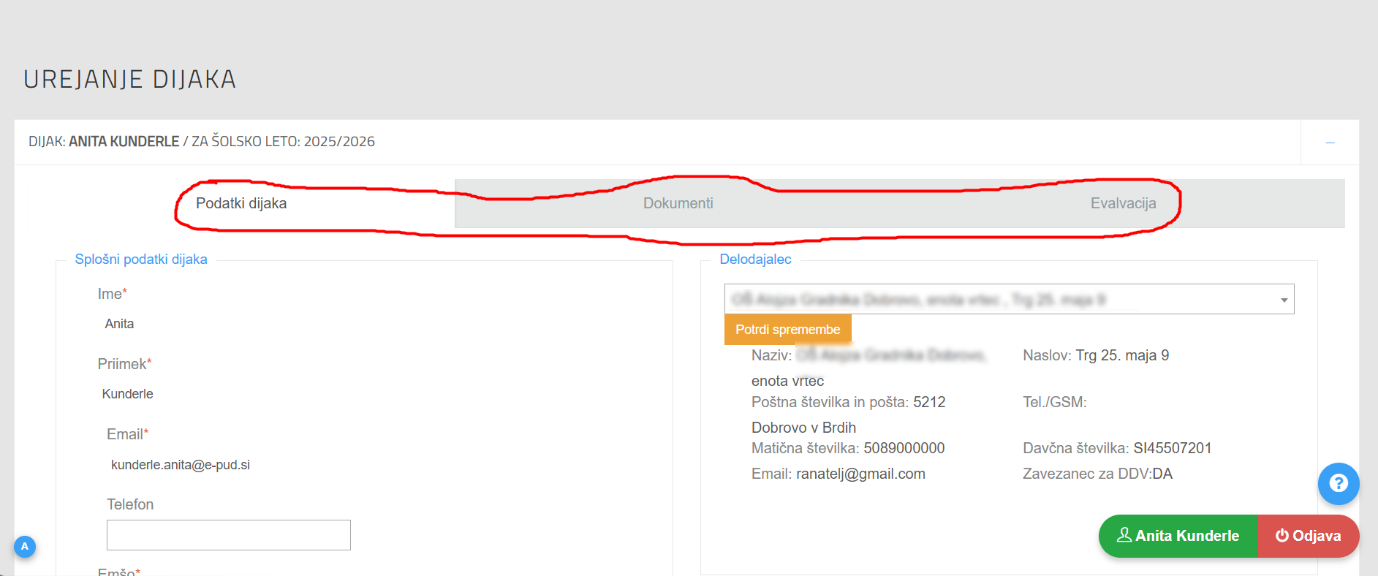
Pozorno preveri vpisane podatke na zavihku Podatki dijaka. Če najdeš napako pri svojih podatkih, obvesti organizatorja PUD na šoli.
 Na desni strani zavihka
Podatki dijaka so navedeni osnovni podatki delodajalca,
ime mentorja na PUD ter enota delodajalca, v kolikor ima organizacija
ločene enote.
Na desni strani zavihka
Podatki dijaka so navedeni osnovni podatki delodajalca,
ime mentorja na PUD ter enota delodajalca, v kolikor ima organizacija
ločene enote.
Zavihek dokumenti
Zavihek dokumenti - dijaki
Zavihek Dokumenti je namenjen pregledu naloženih in oddaji zahtevanih dokumentov.
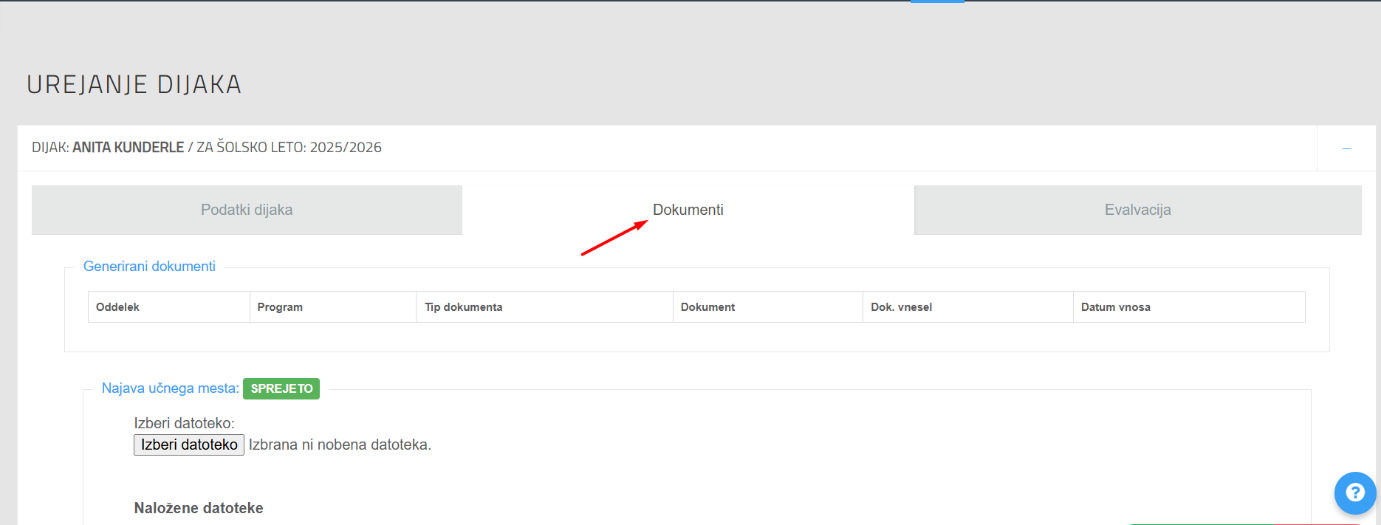
Naloženi so že dokumenti, ki jih je pripravil organizator PUD.
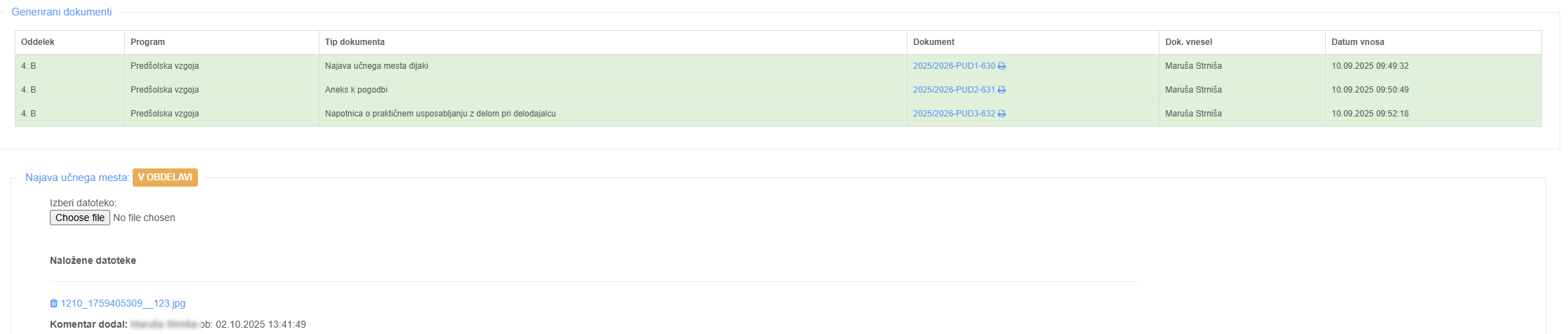
Pod tem so sekcije za posamezne dokumente, ki jih lahko nalagaš (npr. evidenčni list, delovno poročilo, priloge … v pdf ali jpg formatu). Organizator PUD in v nekaterih primerih tudi mentor imata možnost pregleda naloženih dokumentov.

Dokument lahko ima različna statuse:
Generiran dokument pomeni, da je dokument pripravil organizator PUD.
Ni še dokumenta pomeni, da še ni oddanega dokumenta.
V obdelavi pomeni, da je dokument oddan, vendar organizator PUD dokumenta še ni pregledal.
Sprejeto pomeni, da je organizator PUD (ali mentor pri delodajalcu) dokument pregledal in ustreza zahtevam.
Zavrnjeno pomeni, da je organizator PUD (ali mentor pri delodajalcu) dokument zavrnil in napisal komentar, kaj je potrebno popraviti.
Zavihek evalvacija
Zavihek evalvacija
Zavihek evalvacija je namenjen evalvaciji opravljenega PUD.
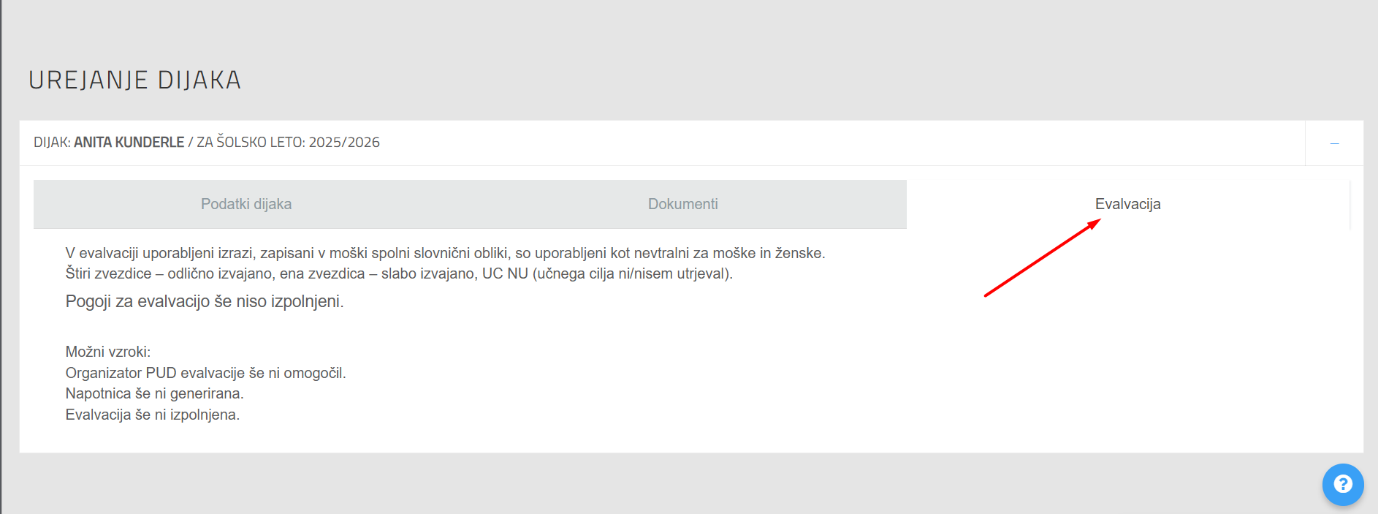
Po vseh opravljenih obveznostih organizator PUD omogoči dostop do evalvacije, ki jo je treba opraviti v sklopu obveznosti PUD.
Organizator PUD sporoči v komunikaciji, da je evalvacijski vprašalnik možno izpolniti.

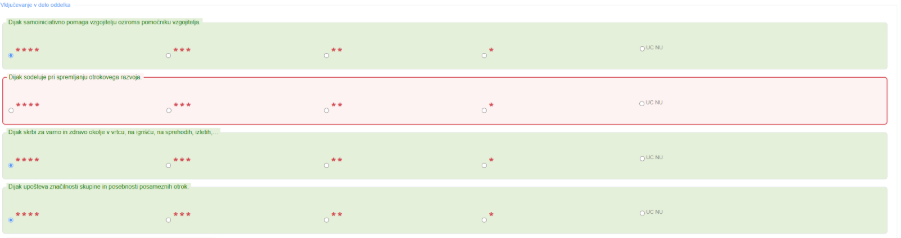
Ko je evalvacija omogočena, se s klikom na zavihek evalvacija prikažejo vprašanja oziroma trditve, na katera moraš odgovoriti.
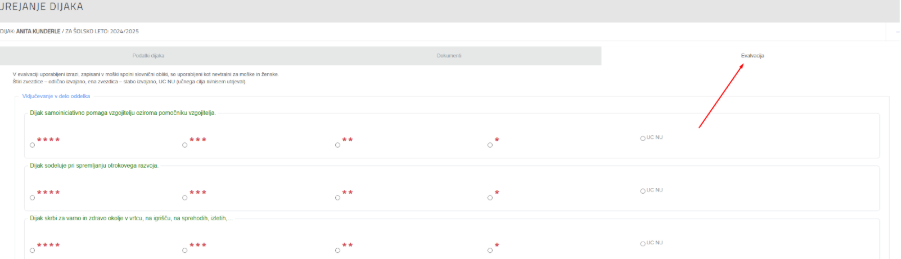
Evalvirati je potrebno vse evalvacijske trditve oziroma vprašanja. Na desni strani zaslona se sproti prikazujejo obvestila o izpolnjenih vprašanjih.
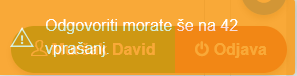
Aplikacija uporabnika opozori, kadar katero vprašanje oziroma trditev ni evalvirana. Evalvacijo je možno zaključiti samo v primeru, da so evalvirana vsa vprašanja oziroma trditve.
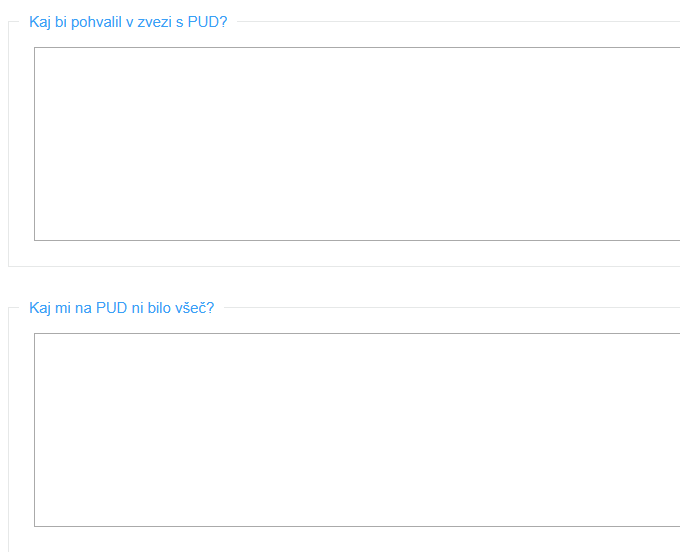
Potrebno je odgovoriti tudi na obe opisni vprašanji.
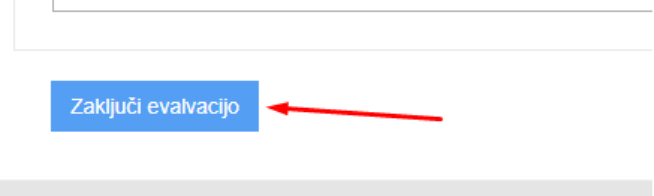
Ko so vsa vprašanja oziroma trditve evalvirana, zaključiš evalvacijo opravljenega PUD s klikom na gumb Zaključi evalvacijo.
Komunikacija
Komunikacija
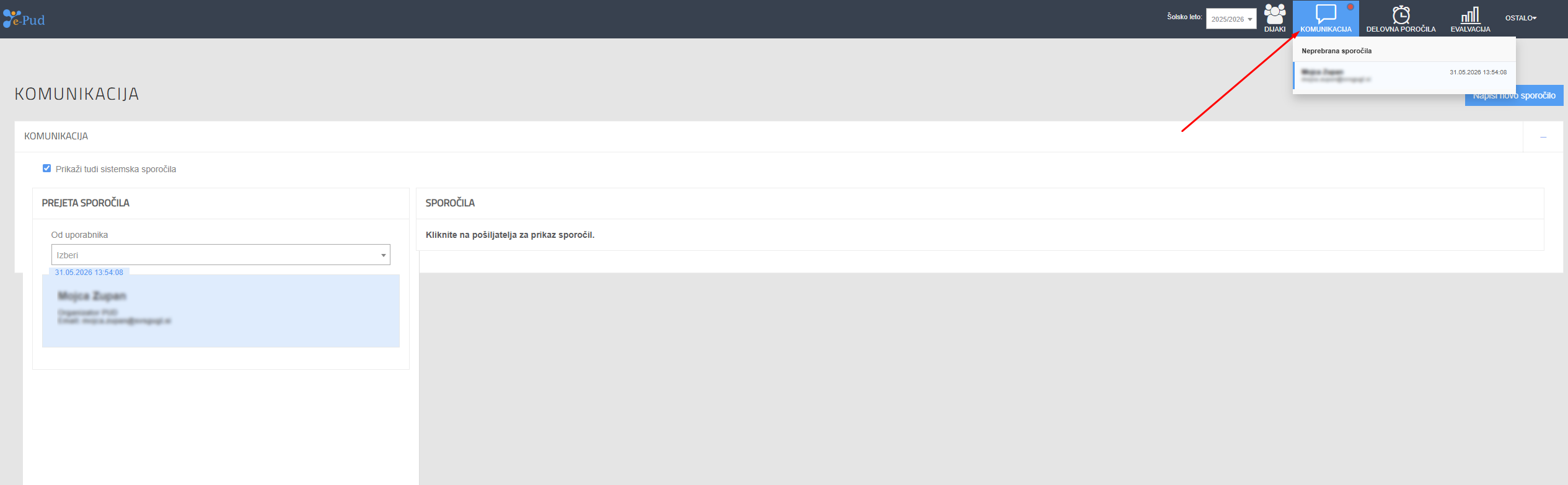
V menijski vrstici se nahaja ikona komunikacija. S klikom na ikono odpreš komunikacijski kanal z organizatorjem PUD in mentorjem pri delodajalcu.
Pomembno: Ime in priimek mentorja ali organizatorja PUD vidiš samo v primeru, da imata že ustvarjen račun v aplikaciji.
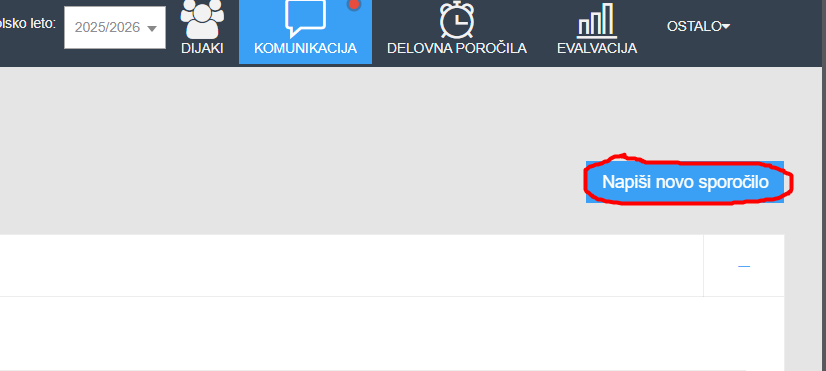
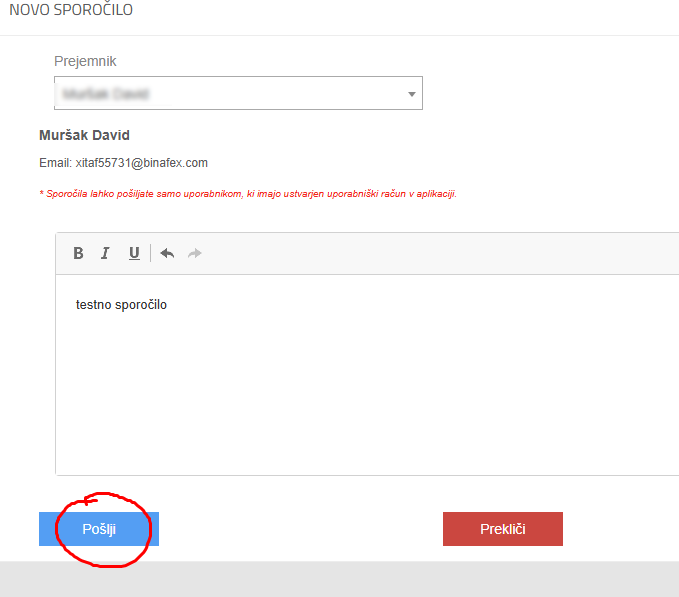
Ko želiš poslati sporočilo mentorju ali organizatorju PUD, klikneš gumb Napiši novo sporočilo.
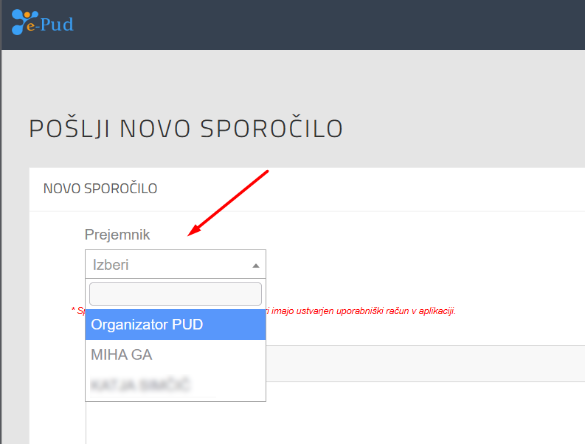
V spustnem meniju Prejemnik so prikazana imena organizatorja PUD ter mentorji, ki že imajo ustvarjen uporabniški račun v aplikaciji.
Iz spustnega menija izbereš prejemnika in napišeš sporočilo.
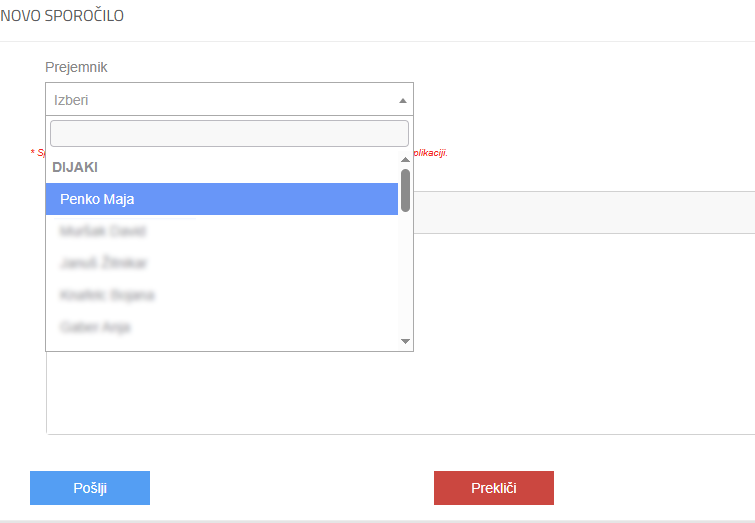
Sporočilo pošlješ s klikom na gumb Pošlji.
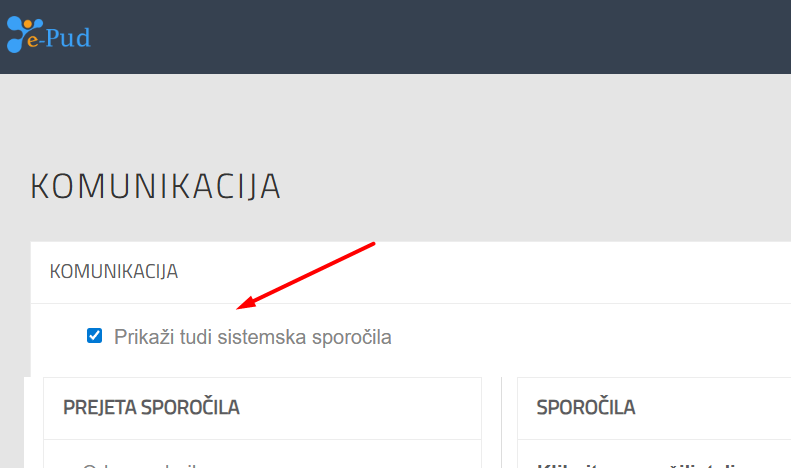
V komunikaciji lahko prikažemo sistemska sporočila, ki se generirajo ob vsaki izvedeni akciji in uporabnike obveščajo o pomembnih dogodkih in opravilih v aplikaciji. Ker jih je lahko zelo veliko, obstaja možnost izklopa njihovega prikaza, da dobimo boljši pregled nad neposredno komunikacijo med uporabniki.
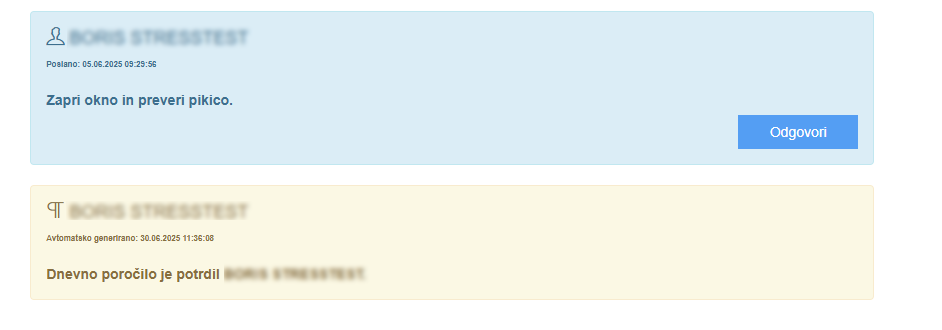
Barve sporočil imajo različne pomene:
Oranžna barva označuje sistemska sporočila aplikacije.
Modra barva označuje vsebino neposredne komunikacije med uporabniki.
Delovna poročila
Evidenčna dnevna poročila
V menijski vrstici se nahaja ikona Delovna poročila.
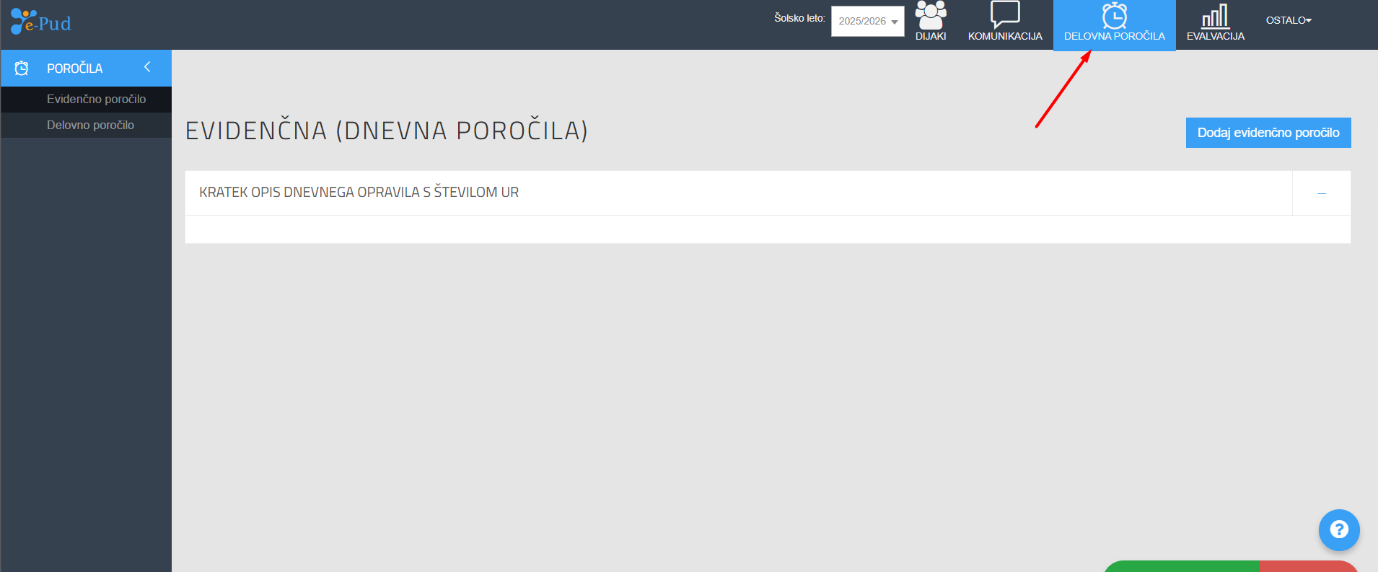
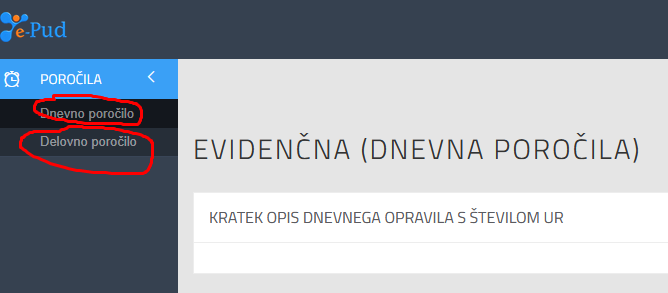 V spustnem meniju se nahaja
možnost izbire Evidenčnega poročila ali
Delovnega poročila.
V spustnem meniju se nahaja
možnost izbire Evidenčnega poročila ali
Delovnega poročila.
Evidenčno poročilo
Namenjeno je dnevnemu vnosu opravljenega dela. Pri dnevnem vnosu je pomemben datum, opravljene delovne ure in kratek zapis glavnega opravila, ki je bilo opravljeno ta dan. Vpis se lahko dodaja za največ 7 dni nazaj.
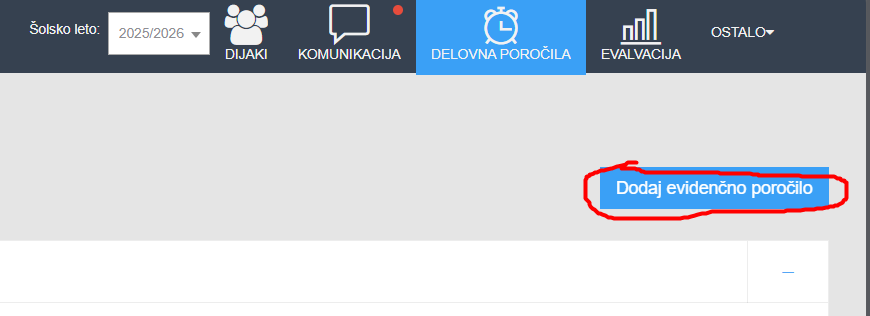 Ob kliku na gumb
Dodaj dnevno poročilo, se odpre se novo vnosno
okno.
Ob kliku na gumb
Dodaj dnevno poročilo, se odpre se novo vnosno
okno.Izberemo datum dela, prihod na delo in odhod z dela, naziv dela in kratek opis opravljenega dela v tem dnevu. Če smo bili ta dan odsotni označimo kljukico Odsoten. Vpisa v tem primeru ni treba vnesti.
Kliknemo gumb shrani.

Mentor pri delodajalcu ta zapis potrdi ali pa ga zavrne in pri tem zapiše razlog zavrnitve.
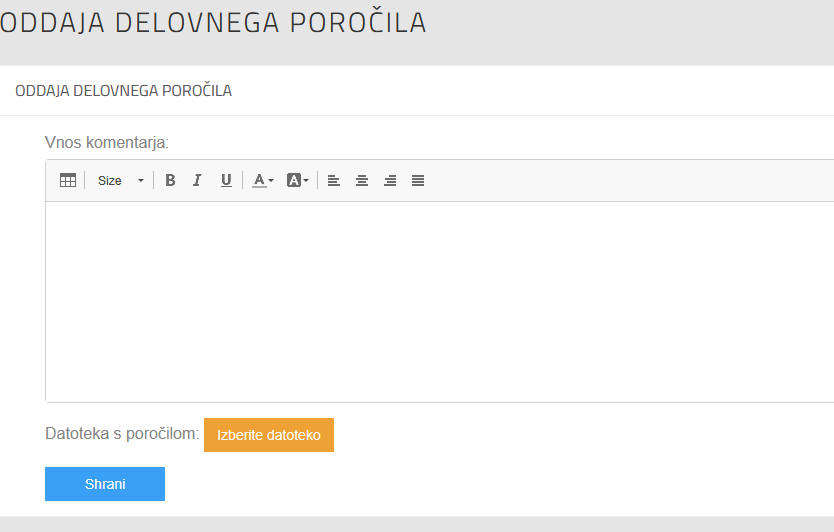
Delovno poročilo
Razdelek je namenjen oddaji delovnega poročila v pregled. Možna je oddaja dokumentov različnih formatov (word, pdf, jpg …)
Nastavitve
Nastavitve
S klikom na gumb Ostalo v menijski vrstici se nam odpre možnost izbire:
Priloge
Moje nastavitve
Uporaba spletišča

Iz spustnega menija izberemo zavihek Moje nastavitve. Prikažejo se podatki o uporabniškem računu.
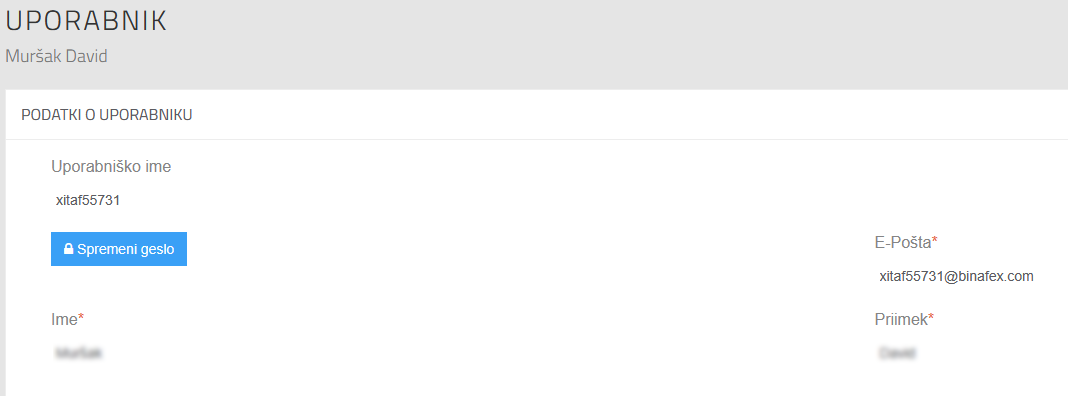
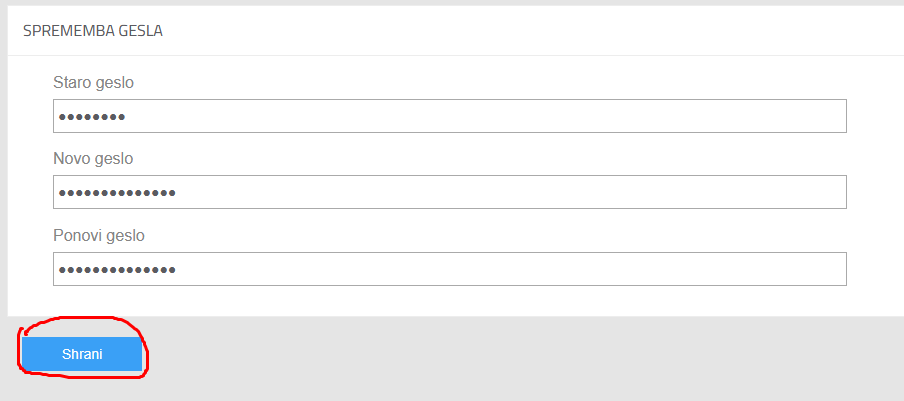
S klikom na gumb “Spremeni geslo” si lahko spremenimo trenutno geslo za dostop do aplikacije.

Aplikacija nas preusmeri na obrazec za spreminjanje gesla. Vpisati moramo najprej staro geslo in nato dvakrat novo geslo. Vnos potrdimo s klikom na gumb “Shrani”
Nalaganje dokumentov
Nalaganje dokumentov
Na podrobnosti dijaka se postavimo na zvihek “Dokumenti”

Pomaknemo se malo nižje , kjer imamo razdelke za nalaganje dokumentov.
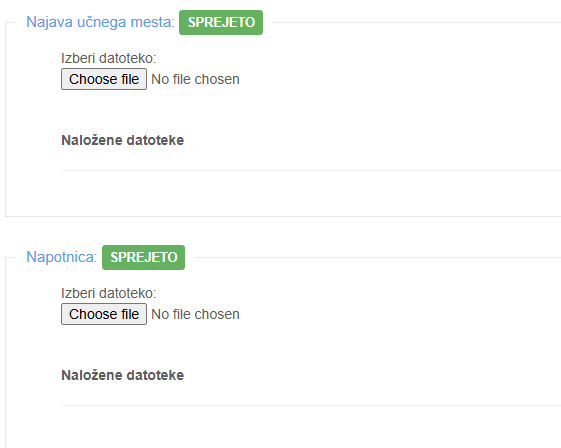
Za nalaganje novega dokumenta kliknemo na gumb “Chose file” ali “Izberi datoteko”

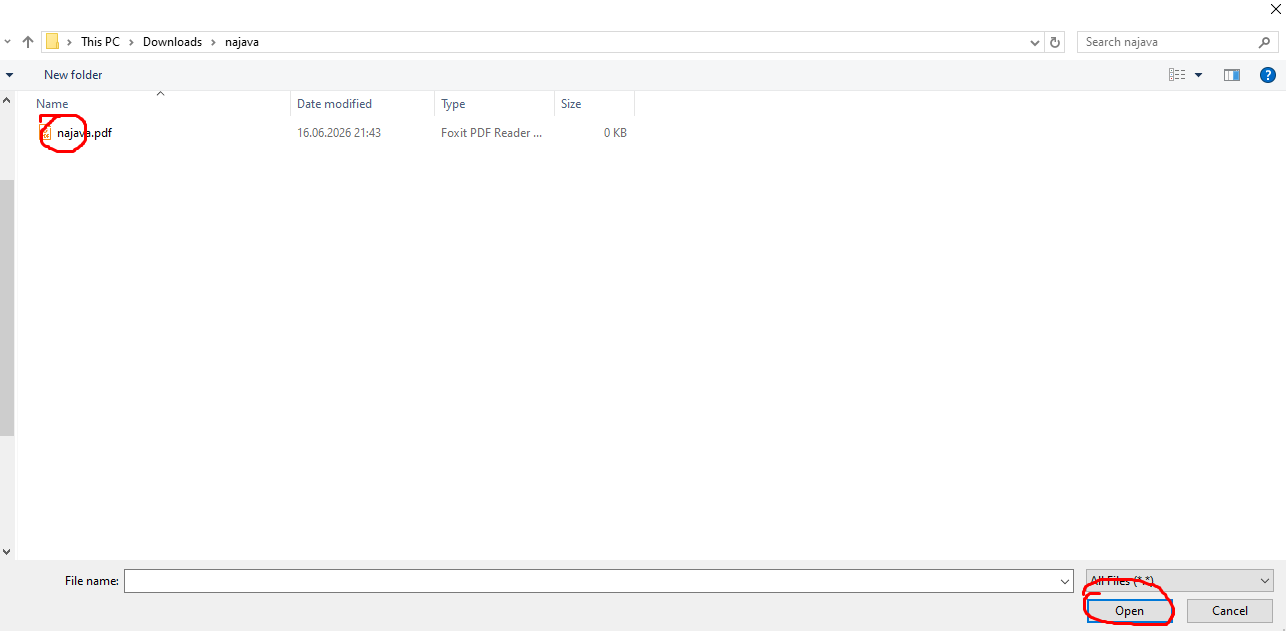
Po kliku na gumb se nam odpre okno raziskovalca kjer izberemo datoteko, ki jo želimo naložiti. Označimo datoteko in nato kliknemo na “open” ali “Odpri”
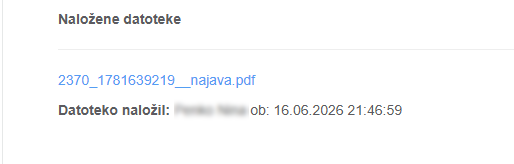
Datoteka se nam naloži v aplikacijo.
Priloge
Priloge
S klikom na gumb Ostalo v menijski vrstici se nam odpre možnost izbire:
Priloge
Moje nastavitve
Uporaba spletišča
Iz spustnega menija izberemo zavihek Priloge in prikažejo se nam vsi dokumenti, ki jih je naložil organizator PUD v aplikacijo.

Uporaba spletišča
Uporaba spletišča
S klikom na gumb Ostalo se nato pomaknemo do povezave “Uporaba spletišča”

V tem razdelku najdemo naslednje zapise:
Splošni pogoji poslovanja
Varstvo osebnih podatkov
Dostopnost spletišča
Piškotki